سئو سایت
ثبت کردن نقشه سایت در گوگل سرچ کنسول Google Search Console کمک میکند تا گوگل سریعتر لینکهای اصلی سایت شمارا پیدا کند، و انجام آن یکی از اقدام اصلی پس از ثبت سایت در گوگل است.
قبل از هرچیز باید بدانید که بهتر است فرمت نقشه سایت شما از نوع XML باشد، در سایتسازهایی مانند وردپرس میتوانید از پلاگین یوست یا رنک مث برای ساختن نقشه سایت استفاده کنید.
برای ثبت نقشه سایت ابتدا وارد گوگل سرچ کنسول Google Search Console شوید.
آموزش ثبت نقشه سایت در سرچ کنسول گوگل
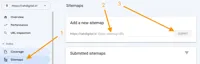
از منوی سمت چپ روی Sitemaps کلیک کنید، در صفحه باز شده در از بخش Add a new sitemap آدرس نقشه سایت خود را بدون دامنه وارد کنید.
مثلا اگر کل آدرس نقشه سایت شما به این شکل است:
تبدیل خواهد شد به:
پس از آن روی دکمه SUBMIT کلیک کنید، و به همین سادگی نقشع سایت شما در گوگل ثبت میشود.
نکته ۱: گوگل از نقشههای سایتی که درون خودشان چندین نقشه دیگر دارند پشتیبانی میکند، هرچند که پیشنهاد میدهیم هر تعداد نقشه سایت که دارید از اینجا اضافه کنید.
نکته ۲: پس از ثبت نقشه سایت برای ایندکس شدن و آپدیت صفحات سایت خود صبور باشید، ایندکس شدن تمام صفحات سایت شما ممکن است مدتی طول بکشد.
منبع
https://rahdigital.ir/

کیفیت عملکرد سایت به عوامل مختلفی بستگی دارد. اولین چیزی که قبل از راه اندازی سایت باید مدنظر گرفت خرید هاست با کیفیت بالا بدون داون تایم است اما یکی از عوامل تاثیرگذار در سرعت لود سایت، حجم بالای تصاویر است. بهینه سازی تصاویر وردپرس یا به عبارت دیگر کاهش حجم تصاویر در وردپرس می تواند تاثیر بسزایی چه از نظر سرعت لود سایت و چه از نظر سئو و بهینه سازی وبسایت برای شما داشته باشد. اگر با وب سایت هایی نظیر GTmetrix کار کرده باشید و سایت خود را مورد آنالیز قرار داده باشید حتما در تب مربوط به نمایش تصاویر مشاهده کرده اید که حجم تصاویر موجود در صفحه را به شما نمایش می دهد و بر اساس یک نمودار اعلام می کند که می توانید حجم برخی از تصاویر را کاهش دهید.
زمان درخواست یک صفحه از سایت فایلهای مختلفی نظیر تصاویر، css، جاوا اسکریپت و… لود می شوند که هرچه حجم آن ها بیشتر باشد کاربر هم باید برای لود کامل صفحه بیشتر منتظر بماند و از طرف دیگر شما هم پهنای باند زیادی را در هاست خود خواهید داشت. پس اگر ما در راستای بهینه سازی تصاویر در وردپرس، فشرده سازی فایلهای CSS و JS در وردپرس ، ترکیب کردن و فشرده سازی انواع فایلها و… اقدام نموده و سرعت را افزایش دهیم مطمئنا تاثیر خوبی از موتورهای جستجو خواهیم گرفت.
در این آموزش از پایگاه دانش میزبان فا قصد داریم در رابطه با بهینه سازی تصاویر در وردپرس با افزونه smush ، نحوه کاهش حجم تصاویر در وردپرس و سئو عکس مطالبی را عنوان کنم که اگر این موارد را رعایت کنید مطمئنا چه از نظر سرعت و چه از نظر سئو و بهینه سازی سایت نتیجه بسیار خوبی خواهید گرفت. پس اگر شما هم به دنبال رشد و افزایش رتبه سایت خود در موتورهای جستجو هستید تا انتهای این مقاله با ما همراه باشید.
فشرده سازی تصاویر در وردپرس
برای اینکه به صورت مرحله به مرحله با نحوه بهینه کردن تصاویر در وردپرس آشنا شویم درست از همان ابتدا که قصد دارید نوشتهای در سایت ایجاد کنید شروع می کنم. بنابراین سعی کنید تا تمامی این مراحلی که در ادامه گفته می شود را به صورت یک چک لیست الزامی در ذهن خود داشته باشید تا هر زمان که نوشته جدیدی ایجاد می کنید به نوبت و بر اساس اولویت همه این گزینهها را رعایت کنید. در این راستا افزونه هایی نظیر افزونه wp-smush به منظور بهینه سازی تصاویر سایت طراحی شده اند و در اختیار سایت های وردپرسی قرار گرفته اند. به کمک افزونه فشرده سازی تصاویر وردپرس اسموش می توانید عکس های موجود در سایت خود را فشرده کنید، اندازه آنها را تغییر دهید و در نهایت سرعت سایت خود را افزایش دهید.
موضوعاتی که در این مطلب به آنها می پردازیم:
افزونه smush
ویژگی های افزونه smush (نسخه رایگان)
ویژگی افزونه smush (نسخه پریمیوم)
مزایای افزونه اسموش
معایب افزونه wp smush
سازگاری افزونه smush pro
انواع افزونه های بهینه سازی تصاویر وردپرس
روش نصب افزونه فشرده سازی تصاویر
آموزش کار با افزونه اسموش
سوالات متداول درباره افزونه wp smush
نظرات کاربران پس از خرید افزونه wp smush
فروشنده های افزونه smush pro
wp-smush یکی از افزونه های محبوب و پرکاربرد وردپرس است که به شما اجازه می دهد تصاویر سایت خود را بدون افت کیفیت بهینه کنید، lazy load را فعال کنید، حجم صفحه سایت خود را تغییر دهید و سرعت بارگذاری وب سایت خود را با استفاده از افزونه wp-smushit تا حد زیادی بهبود بخشید. استفاده از این افزونه بسیار آسان است و شما می توانید تصاویر خود را هنگام بارگذاری در وردپرس بهینه کنید. همچنین امکان بهینه کردن همزمان 50 تصویر از تصاویر قدیمی آپلود شده در وردپرس به کمک این افزونه وجود دارد.
افزونه بهینه سازی تصاویر وردپرس اسموش یکی از بهترین افزونه های بهینه سازی تصاویر در وردپرس است. این افزونه فوق العاده قدرتمند در دو نسخه رایگان و پرمیوم ارائه شده و تاکنون بیش از یک میلیون نصب فعال و امتیاز 4.8 از 5 را به نام خود ثبت کند.
ویژگی های افزونه smush (نسخه رایگان)
امکان تغییر اندازه تصویر
سازگار با اغلب افزونه های وردپرس
برنده جایزه بهترین افزونه بهینه ساز تصاویر
امکان بهینه کردن تصاویر بالای 5 مگابایت در سایز مناسب
بهینه سازی خودکار- همرمان با آپلود تصاویر آنها را بهینه کنید.
بهینه سازی، فشرده سازی و کوچک تر کردن بیش از 50 تصویر با یک کلیک
بهینه سازی انواع فرمت های مختلف فایل های تصویری نظیر png،jpg ،gif و…
امکان بهینه سازی و کوچک کردن تصاویری که در کتابخانه وردپرس وجود ندارد.
شناسایی تصاویر با حجم بالا: یافتن تصاویری که سرعت صفحه شما را کند می کنند.
امکان فشرده سازی فایل هایی که قبل از نصب افزونه آپلود شده اند.
ویژگی افزونه smush (نسخه پریمیوم)
فشرده سازی بالا
پشتیبان گیری از تصاویر اصلی
تغییر اندازه و سایز خودکار تصاویر
بهینه سازی تصاویر بزرگ تا حداکثر 32 مگابایت
بهینه سازی نامحدود تصاویر تنها با یک کلیک
مزایای افزونه wp smush
کارایی بسیار ساده و آسان
کاهش حجم تصاویر و صفحه سایت
افزایش سرعت و بهبود سئو سایت
فشرده سازی بدون افت کیفیت تصویر
امکان بهینه سازی تصاویر در حین آپلود
پشتیبانی از تمام فرمت های عکس نظیر JPG, PNG, GIF و…
امکان بهینه سازی 50 تصویر سایت به صورت همزمان با یک کلیک
تشخیص سریع تصاویر با حجم بالا که بر عملکرد وب سایت تاثیر می گذارند.
فشرده سازی تصاویری که هنوز آپلود نشده اند با قابلیت دایرکتوری smush
تغییر اندازه تصاویر: کمک می کند پهنا، ارتفاع و سایز فشرده سازی تصویر را تنظیم کنید.
معایب افزونه wp smush
نسخه رایگان تصاویر اصلی را حفظ نمی کند.
امکان کنترل کیفیت بهینه سازی تصاویر وجود ندارد.
حداکثر اندازه تصویر برای نسخه رایگان 1 مگابایت است.
نسخه رایگان به طور متوسط به بهینه سازی 50 تصاویر محدود شده است. بنابراین اگر تعداد تصاویر شما زیاد باشد به زمان بیشتری برای بهینه سازی نیاز است.
سازگاری افزونه wp smush
smush pro با افزونه های محبوب زیر سازگاری دارد و به کمک آنها سرعت و عملکرد سایت را افزایش می دهد.
FileBird
WPML
WP All Import
WP Retina 2x
WP Offload Media
WP Media Folder
NextGen Gallery
Envira Gallery
Avada Fusion Builder
و…
انواع افزونه های بهینه سازی تصاویر وردپرس
Compress JPEG & PNG images
reSmush it Image optimizer
ShortPixel Image Optimizer
EWWW Image Optimizer
WP Offload Media Plugin
Robin Image Optimizer
Smush Images
SG Optimizer
reSmush.it
Optimole
Imagify
Optimus
Kraken
Hammy
نصب افزونه کاهش حجم عکس های وردپرس
با استفاده از این افزونه می توانید از طریق توابع PHP که در اختیار شما قرار می گیرد حجم تصاویر سایت را تا حد قابل قبولی کاهش دهید. برای استفاده از این افزونه ابتدا در پیشخوان وردپرس به مسیر افزونه ها> افزودن مراجعه نمایید و Smush – Lazy Load Images را جستجو کنید.
افزونه smush
روی دکمه “هم اکنون نصب کن” و سپس “فعال نمایید” کلیک نمایید. همچنین می توانید روی دکمه سبز رنگ زیر کلیک کنید تا به صفحه افزونه در مخزن وردپرس هدایت شده و سپس با استفاده از آموزش نحوه نصب و کار کردن با افزونه ها در وردپرس اقدام به نصب و فعال سازی نسخه رایگان افزونه در سایت وردپرسی خود کنید. در نهایت منو جدیدی تحت عنوان smush به پیشخوان وردپرس شما اضافه خواهد شد.
افزونه فشرده سازی تصاویر وردپرس اسموش امکان کاهش تصاویری که قبلا در کتابخانه وردپرس آپلود کرده اید و تصاویری که در آینده آپلود می کنید را فراهم می کند. دلیل برتری این افزونه نسبت به سایر افزونه های بهینه سازی تصاویر وردپرسکارایی سریع و کاهش حجم تصویر با حفظ کیفیت آن نسبت به دیگر افزونه های وردپرس است.
دانلود افزونه Smush – Lazy Load Images, Optimize & Compress Images
بعد از نصب و فعال سازی افزونه مشابه تصویر زیر پنجره نصب سریع به شما نمایش داده می شود تا با استفاده از این پنجره تنظیمات دلخواه خود را برای کاهش حجم تصاویر در وردپرس اعمال کنید. که در ادامه به شرح مفصل آن خواهیم پرداخت.
آموزش راه اندازی افزونه smush pro
همان طور که گفته شد یکی از راه های افزایش سرعت بارگذاری سایت های وردپرس و بهبود عملکرد این سایت ها بهینه سازی تصاویر موجود در سایت است. افزونه بهینه سازی تصاویر وردپرس smush امکان فشرده سازی تصاویر شما را فراهم می کند. اما این افزونه باید پیکربندی شود تا بتواند عملیات فشرده سازی را آغاز نماید.
پس از نصب و فعال سازی در پنل سمت راست پیشخوان وردپرس روی گزینه smush کلیک کنید.
آموزش افزونه smush
مشابه تصویر زیر پنجره نصب سریع به شما نمایش داده می شود تا با استفاده از این پنجره تنظیمات دلخواه خود را برای کاهش حجم تصاویر در وردپرس اعمال کنید. روی دکمه شروع نصب کلیک کنید.
آموزش کار با افزونه اسموش
در این بخش با فعال سازی گزینه “بهینه سازی خودکار تصاویر حین بارگزاری” تصاویری که از این ببعد در کتابخانه وردپرس آپلود می کنید بهینه می شوند.
افزونه بهینه سازی تصاویر
با فعال سازی گزینه “نوار ابزار متا دیتا تصاویر من” می توانید داده ها و اطلاعات اضافی تصاویر را که توسط برخی از دوربین های دیجیتال و یا موبایل های هوشمند به تصویر اضافه می شوند و حجم تصاویر را افزایش می دهند حذف نمایید.
پلاگین smush
“داده های در حال ردیابی” به مفهوم اجازه دستیابی توسعه دهندگان افزونه به داده های آن جهت برطرف کردن مشکلات و بهبود افزونه است.
پلاگین smush
پس از طی کردن مراحل بالا افزونه به طور خودکار تمام تصاویر شما را پردازش کرده و تصاویری که نیاز به فشرده سازی دارند را شناسایی می کند.افزونه smush
اکنون برای فشرده سازی تصاویر قبلی موجود در کتابخانه وردپرس روی گزینه “کل فشرده سازی در حال حاضر” کلیک کنید.
افزونه smush
🟢🔵 نکته: برخی از ابزارهای فشرده سازی تصویر کیفیت تصویر را تا %30 کم می کنند اما افزونه بهینه سازی تصاویر وردپرس اسموش با حفظ کیفیت تصاویر اندازه آنها را کاهش می دهد. smush به طور دقیق هر تصویری که بارگذاری می کنید را اسکن کرده و قبل از افزودن به کتابخانه حجم آن را کم می کند.
تنظیمات افزونه فشرده ساز تصاویر وردپرس اسموش
در بخش تنظیمات افزونه smush می توانید تنظیمات دلخواه خودتان را برای کاهش تصاویر سایت در وردپرس اعمال کنید. نسخه رایگان این افزونه امکان فشرده سازی 50 تصویر در هر کلیک را می دهد. هر زمان تمایل داشته باشید می توانید پیکربندی های قبلی که پیاده سازی کردید را تغییر دهید. برای این منظور روی زیر منوی پیشخوان افزونه smush کلیک کنید. با صفحه ای مشابه تصویر زیر مواجه خواهید شد.
1- فشرده سازی انبوه
در این بخش گزارشی از وضعیت فشرده سازی انجام شده روی سایت خود مشاهده می کنید.
آموزش تنظیمات افزونه اسموش
کمی پایین تر گزینه ای برای شخصی سازی و متمایز کردن برخی اندازه های تصویری وجود دارد. در این قسمت می توانید تعیین کنید که کدام اندازه از تصاویر بندانگشتی که وردپرس ایجاد میکند بهینه شوند. با کلیک روی تب “همه” تمام بندانگشتی ها شامل بهینه سازی هستند و با کلیک روی گزینه “دلخواه” می توانید اندازه های مد نظر را انتخاب کنید.
آموزش تنظیمات افزونه اسموش
Automatically smush my images on upload: با فعال سازی قابلیت فشرده سازی خودکار هرگاه که تصویری را در رسانه وردپرس آپلود کنید به صورت خودکار عملیات بهینه سازی و کاهش حجم تصویر انجام می گیرد تا بر اساس تنظیماتی که تعیین میکنید حجم تصاویر به کمترین حد خود برسد.
آموزش تنظیمات افزونه اسموش
نوار ازار متادیتا تصاویر من: این بخش قبلا تحت عنوان Preserve my image EXIF data شناخته می شد، با فعال کردن این گزینه اطلاعاتی مثل اطلاعات دوربینی که با آن عکس گرفته شده، اطلاعات مکانی، اطلاعات مربوط به زمان ایجاد تصویر که بر اساس تاریخ و ساعت در تصویر ثبت می شود و… از روی تصویر حذف خواهند شد که بیشتر ما برای وبسایت خود اصلا به این اطلاعات نیازی نداریم تا تصاویر استفاده شده حجم کمتری داشته باشند.
آموزش تنظیمات افزونه اسموش
تغییر اندازه تصایر: با قابلیت Resize my full size images: می توانید تصاویری که اندازه بزرگی دارند و برای قالب شما هم مناسب نیستند را برش دهید. بعد از فعال کردن این گزینه پنجرهای مشابه تصویر زیر باز می شود که می توانید حداکثر اندازه برای پهنا و ارتفاع تصویر را وارد کنید تا اگر تصویری بیشتر از این بزرگ بود تغییر اندازه داده شده و برش بخورد.
آموزش تنظیمت افزونه فشرده سازی تصاویر
بعد از اینکه شخصی سازیهای خود برای کاهش حجم تصاویر در وردپرس را وارد کردید روی دکمه update settings کلیک کنید تا تنظیمات ذخیره شود.
2- فشرده سازی دایرکتوری
با مراجعه به بخش فشرده سازی دیرکتوری می توانید رسنه های غیر وردپرسی که در سایت خود آپلود نکرده اید را فشرده کنید.
آموزش تنظیمت افزونه فشرده سازی تصاویر
3- بارگذاری آهسته
در این بخش می تانید تنظیماتی را برای فعالسازی قابلیت بارگذاری تنبل یا lazy load تصاویر وردپرس اعمال کنید بدین ترتیب صفحات ب سرعت بیشتری لود می شوند. مطابق تصویر زیر می توانید رسانه های دلخواه برای نمایش به صورت کند و بارگذاری تنبل را انتخاب نمایید. همچنین می توان تعیین کرد رسانه های کدام بخش قابلیت Lazy Load را داشته باشند. جالب است بدانید حتی می توان برای برخی صفحات استثنا قایل شد که این مشمول این قابلیت نباشند. در پیین صفحه نیز امکان غیرفعالسازی Lazy Load فراهم است.
Lazy Load وردپرس
همانطور که در تصویر میبینید بعد از ذخیره تنظیمات این افزونه کلیه تصاویر موجود در سایت را بررسی میکنه و تصاویری که بر اساس تنظیمات اعمال شده نیاز به بهینه سازی دارند شناسایی شده و تعداد تصاویر به شما نشون داده خواهد شد تا اونها را بهینه سازی کنید. بنابراین مشابه تصویر بالا میبینید که برای من 16 تصویر بر اساس تنظیماتی که اعمال کردم در رسانه وردپرس سایتم وجود داره که برای بهینه سازی اونها کافیه روی دکمه BULK SMUSH کلیک کنید تا تصاویر شروع به بهینه سازی شوند. در نهایت بعد از اینکه کلیه تصاویر بهینه شدند میتونید از ستون سمت راست که با عنوان STATS هست میزان بهینه سازی برای این تصاویر را مشاهده کنید.
آموزش تنظیمت افزونه فشرده سازی تصاویر
همان طور که در تصویر بالا می بینید 16 تصویر به اندازه 7.9 درصدکاهش حجم داشته اند و نسبت به حجم اولیه 84.4 کیلوبایت کاهش حجم بعد از بهینه سازی با افزونه smush it صورت گرفته است.
سوالات متداول درباره افزونه wp smush
تست سرعت سایت به من می گوید فرمت تصاویر را به Next-Gen تغییر دهم آیا افزونه smush می توانید چنین کاری را انجام دهد؟
تصاویر با فرمت WebP و Next-Gen نسخه های جدیدی هستند به همین دلیل تبدیل تصویر به فرمت WebP فقط در smush pro امکان پذیر است. smush pro با کاهش 25 الی 30 درصدی حجم تصاویر آنها را از jpeg و png به webp تبدیل می کند و در مرورگرهایی که این فرمت پشتیبانی نمی شود تصاویر پشتیبان نمایش داده می شوند.
آیا نمی توانم از فتوشاپ یا نرم افزاری ادیت دیگری برای بهینه سازی تصاویر سایتم استفاده کنم؟
بهینه سازی تمامی تصاویر تولید شده از پلاگین ها، قالب ها و تصاویر سایت یک فرآیند بسیار زمانبر و وقت گیر است. افزونه smush به طور خودکار عمل بهینه سازی تمام تصاویر سایت را مدیریت می کند. و می تواند به عنوان یک ابزار بهینه سازی مستقل یا در کنار فتوشاپ استفاده گردد.
من افزونه wp smush را اجرا کردم و برخی از تصاویر من فشرده نشدند چرا این اتفاق می افتد؟
ابتدا بررسی کنید خطای پیش آمده از سرور است یا خیر. سپس حجم تصاویر سایت را بررسی کنید. شما می توانید برای فشرده سازی تصاویر تا حداکثر 32 مگابایت این افزونه را استفاده کنید.
من یک عکاس هستم آیا می توانم داده های EXIF تصاویر خود را حفظ کنم؟
بله. داده های EXIF اطلاعاتی شامل (تنظیمات دوربین، فاصله کانونی، تاریخ، زمان و اطلاعات مکان) را در پرونده های تصویری ذخیره می کند. با وجود اینکه این داده ها حجم پرونده های تصویری را بزرگتر می کند اما اگر شما یک عکاس هستید ممکن است بخواهید این اطلاعات را حفظ کنید.
از چه نوع فرمتی برای تصاویر خود استفاده کنم؟(jpeg, giff, png)
🔹 پرونده های giff بزرگ هستند و نمی توان آنها را بهینه کرد. فقط در صورت متحرک بودن تصویر می توان از آنها استفاده نمود.
🔹 فرمت png برای تصاویر تولید شده توسط رایانه نظیر (بردارها، آرم ها و…) و تصاویر با چند رنگ و یا تصاویر با شفافیت بهترین گزینه هستند.
🔹 فرمت jpeg برای عکاسی و یا تصاویر با تنوع رنگ زیاد استفاده می شود.
آیا افزونه wp smush تصاویر اصلی من را حذف می کند یا جایگزین می کند؟
وردپرس هر تصویری را که در سایت خود آپلود می کنید برش داده و اندازه آن را تغییر می دهد. افزونه smush تنها تصاویر برش داده شده را فشرده می کند نه تصاویر اصلی در اندازه واقعی را. برای فشرده سازی تصاویر اصلی لازم است از نسخه pro افزونه smush استفاده کنید.
ابزار تحلیل سرعت سایت به من می گوید بارگذاری تصاویر خارج از صفحه را به تعویق بیندازم آیا smush می تواند این کار را انجام دهد؟
Lazy Load قابلیتی است که تصاویر شما را از زمان بارگذاری صفحه به زمان مورد نیاز موکول می کند. به منظور فعال سازی این قابلیت به داشبورد افزونه بروید و روی فعال سازی Lazy Load کلیک کنید. smush Lazy Load می تواند بر اساس نیاز شما سفارشی سازی شود.
من افزونه wp smush را اجرا کردم و پس از پایان کار تست سرعت سایت به من می گوید تصاویر من همچنان نیاز به فشرده سازی و تغییر اندازه دارند چگونه این کار را انجام دهم؟
این بدین معناست که تصاویر شما به درستی مقیاس بندی نشده اند. پس از اینکه به کمک نسخه رایگان افزونه smush دریافتید تصاویر شما باید دارای چه اندازه ای باشند تصاویر خود را در اندازه مناسب مقیاس بندی کنید.
نظرات کاربران پس از خرید افزونه wp smush
wp smush از دیگر افزونه های محبوب وردپرس با بیش از یک میلیون نصب فعال است. این افزونه با قابلیت بهینه سازی تصاویر تا حد زیادی سرعت بارگذاری سایت را افزایش می دهد. در ادامه برخی از نظرات مثبت و منفی کاربران را در مورد این افزونه مطالعه می کنیم.
نظرات مثبت کاربران بعد از خرید افزونه wp smush
خرید افزونه smushنظرات منفی کاربران بعد از خرید افزونه wp smush
خرید افزونه smush pro
فروشنده های افزونه smush pro
خرید افزونه wp smush به شما این امکان را می دهد تا هر تصویری را در هر مسیری که هست فشرده سازی و بدین طریق تمام تصاویر سایت خود را بهینه کنید. کاهش حجم تصاویر سایت منجر به افزایش میزان فضای خالی روی هاست می شود و در نتیجه سرعت سایت را افزایش می دهد. همان طور که ذکر شد نسخه پرمیوم این افزونه دارای امکانات بیشتری نسبت به نسخه رایگان آن است. در حال حاضر می توانید به منظور خرید افزونه wp smush نسخه پولی افزونه را از فروشگاه های زیر خریداری کنید:
وردپرس باران: این مجموعه نیز یکی از ارائه دهندگان نسخه پریمیوم افزونه فشرده سازی تصاویر است. لایسنس دائم و بروزرسانی های رایگان از مزیت های ارائه شده در وردپرس باران است که کاربر را به خرید این افزونه ترغیب کرده. همچنین زبان فارسی روی نسخه PRO افزونه ارائه می شود.
مگاتم: مگاتم به عنوان یکی از فروشندگن انواع قالب و افزونه وردپرسی در حال درخشیدن است و در راستای ارائه افرونه بهینه سازی تصاویر وردپرس اقدام نموده.
آیلین وب: سال 1397 با هدف ارائه اواع قالب و افزونه وردپرسی شکل گرفت. اکنون یکی از ارائه دهنگان افزونه بهینه سازی تصاویر به صورت کاملا فارسی می باشد.
لرن دی ال: رسانه تولید محتوای آنلاین است که فعالیت خود را از سال 1396 آغاز نمود.
ابزار وردپرس: مزیت خرید افزونه smush از سایت ابزار وردپرس این است که کلیه امکانات و فشرده سازی قدرتمند افزونه فعال است.
راست چین: از دیگر فروشندگانی که می توان افزونه smush pro را از آن تهیه نمود سایت راست چین است. این سایت نیز همانند دیگر فروشندگان افزونه خدمات خوبی را به مشتریان خود ارائه می کند.
ژاکت: قیمت مناسب افزونه، بروزرسانی به موقع و پشتیبانی قدرتمند محصول از مواردی است که در سایت فروشگاهی ژاکت به چشم می خورد.
همانطور که مشاهده می کنید پایگاه دانش میزبان فا در این مطلب به آموزش خرید افزونه wp smush بهینه سازی تصاویر وردپرس پرداخته است. یکی از راهکارهایی که منجر به افزایش سرعت بارگذاری سایت می شود استفاده از افزونه بهینه سازی تصاویر وردپرس نظیر افزونه smush است. بهینه سازی خودکار تصاویر همزمان با آپلود آنها، حفظ کیفیت تصاویر بهینه شده، صرفه جویی در فضای هاست و کارایی سریع از دلایل برتری این افزونه نسبت به سایر افزونه های بهینه سازی تصاویر بشمار می رود. همچنین اگر به دنبال راهی آسان و سریع برای بهینه سازی خودکار تصاویر هستید خرید افزونه wp smush بهترین راهکار خواهد بود. چنانچه تاکنون از افزونه افزونه بهینه سازی تصاویر وردپرس smush استفاده نکرده اید پیشنهاد می کنیم اکنون آن را روی سایت وردپرس خود نصب کنید و اقدام به بهینه سازی تصاویر سایت خود نمایید. اگر در رابطه با نحوه کار این افزونه سوالی دارید در بخش دیدگاه ها برای ما به ثبت برسانید.
منبع
https://mizbanfa.net/
بر اساس راهنمای گوگل تعریف سایت مپ به شرح زیر است:
یک فایل که به کمک آن می توانید صفحات ساخت خود را برای گوگل و دیگر موتورهای جست و جو لیست کنید.
خزنده های گوگل این فایل را برای خزش هر چه بهتر صفحات وب سایت می خوانند.
سایت مپ برای سایت های با ویژگی های زیر اهمیت بیشتری دارد:
دارای هزاران صفحه با ساختار عمیق است
اغلب صفحات جدید به آن اضافه و آپدیت می شود.
ساختار ضعیف لینک سازی داخلی دارد.ادرس سایت مپ
چرا ادرس سایت مپ مهم است؟
موتورهای جستجو مانند گوگل، بینگ و یاهو از نقشه سایت برای پیدا کردن
صفحات مختلف در سایت شما استفاده میکنند.همانطور که گوگل در مستندات خود اشاره میکند:
“اگر صفحات سایت شما بهدرستی لینک دهی شده باشند،
کراولر های گوگل معمولاً بهراحتی میتواند سایت شمارا پیدا و ایندکس کنند.”
بهعبارتدیگر: احتمالاً به یک سایت مپ نیازی ندارید. اما قطعاً میتوان گفت
به تلاشهای که برای بهبود سئو سایت خود انجام میدهید آسیبی هم نمیرساند. بنابراین استفاده از آن منطقی است.
اگرچه سایت مپ در هر شرایطی برای سایت واقعاً مفید است، اما در شرایط زیر بسیار مؤثر و کارساز است:
بهعنوانمثال، گوگل بهطور گستردهای صفحات وب
یا شاید یک سایت فروشگاهی را با 5 میلیون صفحه اجرا کنید.
اگر لینک دهی داخلی و خارجی بهصورت عالی نداشته باشید تشخیص و شناسایی صفحات
برای گوگل بسیار دشوار خواهد بود. در چنین شرایطی مسئله سایت مپ مطرح میشود.
ادرس سایت مپ
انواع سایت مپ
Xml sitemap index
نقشه سایت xml محدودیت های زیر را دارد
مکازیمم 50000 ادرس در داخل آن قرار می گیرد.
حداکثر حجم فایل سایت مپ 50 مگا بایت است.
در مورد اول می توان برای بخش های مختلف سایت نقشه سایت ایجاد کرد. مانند:
sitemap-index-articles.xml
sitemap-index-products.xml
sitemap-index-categories.xml
سپس تمام این فایل ها را می توان در یک فایل نقشه با فرمت xml ترکیب کرد.
به عبارتی یک نقشه سایت برای نقشه های سایت بسازید.
به این فایل xlm sitemao index میگویند. این یک رویکرد متفاوت برای وب سایت های بسیار بزرگ است.
برای رفع مشکل حجم بالاتر از 50 مگا بایت می توان با استفاده از g-zip فایل نقشه سایت را فشرده سازی کرد.
ادرس سایت مپ
برای اینکه گوگل سریع تر فایل نقشه سایت را پیدا کنند،
آدرس محل قرار گیری سایت مپ را در قسمت sitemap گوگل سرچ کنسول ثبت کنید.
همچنین برای دسترسی راحت تر گوگل به سایت مپ آن را در فایل robots.txt نیز ثبت کنید. و
وب را از طریق لینکها پیدا میکند.
و اگر سایت شما بانام تجاری جدیدی است که هنوز بهخوبی به آنها لینک داده نشده
و دارای تعداد انگشتشماری لینک خارجی است، سایت مپ کمک زیادی در پیدا کردن
صفحات سایت شما توسط گوگل ایفا خواهد کرد.
Xml sitemap image
نقشه سایت تصاویر برای بهبود ایندکس محتوای تصاویر و کشف تصاویری که گوگل نمی تواند
آن ها را کشف کند( مانند جاوا اسکریپت) طراحی شده است.
با این حال در سئوی امروزی تصاویر در محتوای صفحات ادغام شده اند و همراه با محتوای url ایندکس می شوند.
علاوه بر این بهتر است از نشانه گذاری اسکیما برای درک بیشتر موتور جست و جو
از ویژگی های تصاویر به جای xml sitemap image استفاده شود.
به همین دلیل این فایل برای بسیاری از سایت ها غیر ضروری است.
Xml video sitemap
اگر فیلم و ویدئو برای کسب و کار شما مهم هستند از این مدل نقشه سایت استفاده کنید وگرنه ضرورتی ندارد.
برای صرفه جویی در نرخ بودجه ایندکس سایت می توانید از کدهای اسکیما برای ویدئو استفاده کنید.
HTML Sitemap
نقشه سایت HTML برای کمک به کاربران برای یافتن محتوا طراحی شده است.
مانند تصویر زیر که نقشه مجوعه طراحی سایت وب وان است.
ادرس سایت مپ
محدودیت های موجود در فایل سایت مپ
بهتر است بدانید در فایل نقشه سایت، قوانین و محدودیتهایی نیز وجود دارد.
این محدودیتها شامل موارد زیر هستند:
فضای نام یا namespace نقشه سایت را مشخص کنید:
ادرس نقشه سایت باید فضای نام XML پیش فرض را به خوبی مشخص کند:
محدودیت در اندازه:
فایل نقشه سایت نباید بیشتر از 50000 آدرس در خود داشته باشد.
همچنین اندازه این فایل نباید بیشتر از 50 مگابایت باشد.
اگر به ورودی بیشتری برای آدرسهای خود نیاز داشتید،
از فایل ایندکس نقشه سایت استفاده کنید.
نیازمندیهای متنی:
فایل نقشه سایت باید به صورت UTF-8 باشد و از کاراکترهای entity-escaped در URL استفاده شود
(به عنوان مثال جایگزین کردن کاراکتر “&” با کاراکتر “&” در آدرس های داینامیک).
قواعد نحوی سازگار:
همه آدرسهایی که در نقشه سایت نوشته میشوند باید از قواعد یکسانی پیروی کنند.
این موضوع به این معناست آدرس هایی که با WWW آغاز میشوند را نمیتوان با آدرسهای بدون پیشوند WWW ترکیب کرد.
همچنین آدرسهایی که دارای شناسه جلسه (session ID) هستند را نیز در این فایل قرار ندهید.
موقعیت:
فایل نقشه سایتی که در دایرکتوری ذخیره شده است، تنها میتواند آدرسهایی را نشان دهد
که در آن دایرکتوری یا زیر دایرکتوریهای آن ذخیره شده اند.
آدرسهای موجود در دایرکتوریهای موازی، دایرکتوریهای والد، Subdomain های مختلف یا آنهایی که از پروتکل متفاوت استفاده میکنند
مرجعهای معتبری نیستند. ذخیره کردن نقشه سایت در دایرکتوری ریشه میتواند از به وجود آمدن مرجع نامعتبر جلوگیری کند.
ادرس سایت مپ
ثبت سایت مپ در گوگل وبمستر
می توانید از گزارش نقشه سایت وبمستر تولز برای معرفی نقشه سایت خود به گوگل استفاده نمایید.
همچنین در صورت نیاز به معرفی یک نقشه سایت جدید یا تغییر آن نیز می توانید از این طریق اقدام کنید.
علاوه بر این داده های مربوط به تاریخچه ارسال نقشه سایت و خطاهای رخ داده
هنگام تجزیه نقشه سایت توسط گوگل، به اطلاع شما گذاشته می شود.
به همین دلیل استفاده از گوگل سرچ کنسول برای معرفی sitemap یک امکان بسیار مناسب برای تمامی افراد فعال در حوزه اینترنت است.
آموزش سایت مپ درکنسول جدید گوگل
همانطور که پیش تر گفته شد می توانید به کمک ابزار sitemap در سرچ کنسول گوگل اقدام به ثبت،
تغییر یا حذف نقش سایت خود نمایید.
تکنیکهای حرفهای برای سایت مپ
محدودیت در اندازه
فایل سایت مپ نباید بیشتر از 50000 آدرس در خود داشته باشد. در چنین شرایطی گوگل توصیه میکند
نقشه سایت خود را به چند فایل نقشه سایت کوچکتر تقسیم کنید.
در این صورت فایل مربوط به هر نقشه باید در یک فایل ایندکس نقشه سایت (Sitemap index file) لیست شود.
گوگل و بینگ هر دو اجازه میدهند حجم فایل سایت مپ تا 50 مگابایت باشد،
بنابراین تا زمانی که حجم فایل شما زیر 50 مگابایت است در وضعیت خوبی قرار دارید.
با تغییر محتوای سایت، نقشه سایت را بهروزرسانی کنید
سایت شما دارای محتوای ثابت و استاتیک نخواهد بود.
تغییرات جدید ایجادشده را فقط زمانی تغییر دهید
که تغییرات قابلتوجهی در سایت شما ایجاد شود (یا محتوای جدید را به سایت خود اضافه کنید).
در غیر این صورت، از سوی گوگل بهروزرسانی صفحاتی که محتوای
آنها تغییری نکرده است میتواند بهعنوان یک تکنیک اسپم شناخته شود.
Sitemaps HTML
در مقابل این نوع Sitemap یک نوع سایت مپ دیگر نیز وجود دارد (که با حروف کوچک نوشته میشود: sitemap)
که مبتنی بر HTML است و در آن فهرستی از مهمترین فایلهای موجود در سایت قرار دارد.
منبع
https://mehraket.com/
کلید لایسنس yoast seo premium
yoast seo premium license key 2 wpbaran ir - کلید لایسنس Yoast SEO Premium ((نامحدود | مادام العمر))
اگر در جستجوی کلید لایسنس برای افزونه Yoast SEO هستید احتمالا هم اکنون یک نسخه از این افزونه را بر روی سایت خود نصب دارید. اما جتما باید بدانید که دقیقا از چه نسخه ای استفاده می کنید یا از چه نسخه ای نباید استفاده کنید! شاید هم هنوز این افزونه را در سایت خود نصب ندارید و مشغول تحقیق برای بهترین انتخاب هستید.
آیا از نسخه رایگان افزونه WordPress SEO by Yoast استفاده می کنید یا نسخه Premium افزونه را نصب دارید. اگر نسخه Pro یا Premium نصب دارید آن را از چه مرجعی دریافت کرده اید؟
در ادامه در مورد نسخه های Free و Premium و همچنین خطرات امنیتی دانلود برخی نسخه های غیر معتبر کمی توضیح می دهیم تا برای تهیه لایسنس فعال ساز این پلاگین وردپرس بهترین انتخاب را داشته باشید.
افزونه یواست چیست❓
افزونه Yoast SEO Premium یک افزونه سئو وردپرس حرفه ای است. با دانلود پلاگین یواست و نصب بر وردپرس می توانید سئو سایت خود را بهبود دهید. افزونه یوست سئو امکانات کاملی برای افزایش بازدید سایت از موتورهای جستحو در اختیار شما قرار می دهد. در ادامه توضیحات بیشتری در مورد این که افزونه یواست چیست ارائه می کنیم و سپس مرجع دانلود نسخه اورجینال و تهیه کلید لایسنس yoast seo premium را معرفی می کنیم.
افزونه یواست سئو پرمیوم یا رایگان (Premium 🆚 Free)
پیش از هر چیز باید این نکته را توضیح دهیم که افزونه یواست سئو پرمیوم تنها نسخه افزونه سئو وردپرس نیست. این پلاگین یک نسخه رایگان نیز دارد که نیاز به کلید لایسنس yoast seo premum ندارد.
اما با توجه به امکانات بسیار محدودی که نسخه رایگان یا Free دارد پیشنهاد می شود که برای بهبود سئو سایت حتما نسخه افزونه Yoast SEO Premium که گاها نسخه PRO نیز نامیده می شود استفاده کنید.
دانلود افزونه yoast seo premium رایگان (⚡یک اشتباه بزرگ)
یک اشتباه بزرگ و متداول برخی از مدیران سایت ها دانلود yoast seo premium رایگان است. یعنی دانلود نسخه پرمیوم یواست سئو که به صورت رایگان در برخی از سایت ها منتشر می شود.
yoast seo premium free download license key 3 wpbaran ir - کلید لایسنس Yoast SEO Premium ((نامحدود | مادام العمر))
این هشدار جدی را در نظر داشته باشید که بسیاری از افزونه ها و قالب های پولی وردپرس که به صورت رایگان منتشر می شوند دارای کدهای مخرب هستند.
با نصب نسخه های پولی افزونه ها که به صورت رایگان منتشر شده اند اگر چه ممکن است مثلا کلید لایسنس Yoast SEP Premium به صورت هک یا کرک شده در اختیار شما قرار بگیرید ولی احتمال هک شدن سایت، پاک شدن اطلاعات، استفاده از منابع سرور و کندی سرعت سایت و بسیاری مشکلات دیگر با توجه به دستکاری کدها توسط افراد سودجو وجود دارد.
( برای مطالعه توضیحات کامل در مورد افزونه نال شده می توانید این عبارت را گوگل کنید : افزونه نال شده چیست وردپرس باران )
پس:
یا از نسخه رایگان سایت سازنده افزونه که با امکانات کمتر منتشر شده است استفاده کنید. یا افزونه نسخه پرمیوم با کلید لایسنس yoast seo premium فعال را از منابع معتبر تهیه کنید.
کلید لایسنس yoast seo premium چیست❓
افزونه یواست سئو پرمیوم یک افزونه تجاری است و همان طور که اشاره شد باید از منابع معتبر تهیه شود.
یکی از مشکلاتی که تهیه این پلاگین از منابع نامعتبر دارد در بخش قبل اشاره شد. یعنی دانلود از منابع نامعتبر مشکلات امنیتی برای سایت شما ایجاد می کند.
yoast seo premium license key what is 4 wpbaran ir - کلید لایسنس Yoast SEO Premium ((نامحدود | مادام العمر))
مشکل دوم تهیه پلاگین یوست از منابع نامعتبر فعال نبودن کلید لایسنس yoast seo premium است.
بسیاری از امکانات نسخه پریمویم افزونه یواست سئو با لایسنس فعال سازی می شوند. پس اگر افزونه را از مرجع غیر معتبر تهیه کنید ممکن است فعال سازی کامل انجام نشده باشد و عملا بسیاری از امکانات افزونه در دسترس نباشند.
آیا کلید لایسنس yoast seo premium ضروری است❓
از آنجایی که پلاگین یواست توسط License سایت سازنده محدود شده است و بدون لایسنس تمام امکانات در دسترس نیست پس داشتن کلید لایسنس yoast seo premium ضروری است.
کلید لایسنس yoast seo premium را از کجا تهیه کنید❓
برای تهیه نسخه اورجینال با فعال ساز افزونه yoast seo premium دو انتخاب دارید.
⬅️خرید افزونه یواست سئو پرمیوم از سایت سازنده خارجی (یک ساله)
⬅️خرید افزونه یواست سئو پرمیوم از مرجع معتبر ایرانی (نامحدود)
در ادامه لینک خرید و دانلود هر دو مورد را اضافه کرده ایم.
yoast seo premium free download original license key 5 wpbaran ir - کلید لایسنس Yoast SEO Premium ((نامحدود | مادام العمر))
خرید افزونه Yoast SEO Premium انگلیسی (+ کلید لایسنس)
برای خرید افزونه یواست از سایت سازنده باید به سایت yoast.com مراجعه کنید. نسخه Pro افزونه با کلید لایسنس yoast seo premium به قیمت 89 دلار برای یک سال بروزرسانی و پشتیبانی و برای یک دامنه و سایت برای فروش ارائه شده است.
قیمت سایت سازنده: 89 دلار برای هر سال
قیمت بسیار بالا با توجه به قیمت دلار
پرداخت دلاری با کارت های بانکی بین الملی مثل ویزاکارت یا مسترکارت
مدت زمان پشتیبانی: یک سال
مدت زمان ارائه آپدیت ها: یک سال
محدودیت: یک سایت و یک دامنه
⬅️لینک خرید نسخه یک ساله انگلیسی : yoast.com
خرید و دانلود افزونه yoast seo premium فارسی (لایسنس فعال نامحدود)
خوشبختانه افزونه یواست سئو در ایران توسط تیم وردپرس باران فارسی سازی و فعال سازی شده است و با کلید فعال سازی لایسنسyoast seo premium و بدون محدودیت ارائه می شود.
yoast seo premium free download farsi license key 6 wpbaran ir - کلید لایسنس Yoast SEO Premium ((نامحدود | مادام العمر))
برای خرید نسخه اورجینال پلاگین یواست نسخه پرمیوم با ترجمه فارسی، پشتیبانی و بروزرسانی رایگان و همیشگی به صورت مادام العمر می توانید به wpbaran.ir مراجعه کنید.
نسخه اورجینال و بدون دستکاری سایت سازنده
ترجمه شده به زبان فارسی
امکان استفاده به زبان فارسی، انگلیسی و… در سایت های چندزبانه
فعال سازی کامل امکانات و رفع محدودیت ها (اختصاصی)
خرید با قیمت فوق العاده پایین (کاملا رقابتی)
پرداخت آنلاین از طریق درگاه های پرداخت امن ایرانی
مدت زمان پشتیبانی: رایگان و همیشگی (مادام العمر)
مدت زمان ارائه آپدیت ها: رایگان و همیشگی (مادام العمر)
دانلود رایگان تمام نسخه های بعدی بدون نیاز به پرداخت هزینه و بدون نیاز به تمدید لایسنس (رایگان برای همیشه)
امکانات کامل و بدون محدودیت
ضمانت بازگشت سفارش: 30 روز ضمانت
( هیچ نسخه ای از افزونه Yoast SEO Premium در جهان وجود ندارد که امکانات و فعال سازی کامل و حرفه ای مشابه نسخه وردپرس باران ارائه دهد. )
منبع
https://www.tazetarinha.com/
احتمالا در مباحث مربوط به تحلیل دادههای مربوط به دیجیتال مارکتینگ، با عبارت UTM برخورد کردهاید. اما UTM چیست و به کمک آن چگونه میتوانیم تحلیل دقیقتر و کارآمدتری از فعالیتهای دیجیتال مارکتینگ بنگاه خود داشته باشیم. UTM مخفف عبارت Urchin Tracking Module (UTM) parameters است. این ابزار تحلیل داده، توسط شرکت نرمافزاری Urchin که از توسعهدهندگان گوگل آنالیتیکس است، ارائه شده است. ابزار UTM به شما کمک میکند تا ترافیک ورودی به وب سایت خود و مبدا آن را به طور دقیق شناسایی کنید. به عبارتی UTM کمک میکند ترافیک ورودی به سایت خود که از مبداهای مختلف (موتورهای جستجو مانند سفرمارکت، شبکههای اجتماعی مختلف مانند تلگرام، اینستاگرام و ...، بنرها، لینکهای گزارشهای خبری و غیره) است را از هم تفکیک و جداسازی کنید. مهمترین سودمندی این جداسازی این است که به شما کمک میکند بتوانید بهرهوری و کارآمدی سرمایهگذاریتان روی هر ابزار دیجیتال مارکتینگی که به کار گرفتهاید را بررسی و ارزیابی کنید. مثلا ببینید با عرضه بلیط هواپیما خود در موتور جستجو سفرمارکت تعداد کاربران ورودی از این مسیر چه قدر بوده است و چه قدر فروش شما رشد داشته است؟
UTM چگونه عمل میکند؟
نام کاملتر آن در اصل UTM parameters است. UTM دارای ۵ پارامتر یا سنجشگر است که در پایان نشانی URL یک صفحه وبسایت قرار میگیرد. URL که دارای سنجشگرهای UTM باشد قابل رهگیری و پایش مبدا ترافیک های ورودی است.
سنجشگرها یا پارامترهای UTM
utm_source: این سنجشگر مبدا ترافیک ورودی را مشخص میکند. مثلا سفرمارکت، اینستاگرام، گوگل و هر فضای دیگری که شما لینک صفحه وبسایت خود را برای هدایت کاربران به سایت خود در آن نشر دادهاید. utm_medium: مشخص میکند که نوع کاربرد لینک شما چه بوده است. مثلا تبلیغ کلیکی بوده یا در یک ایمیل استفاده شده. utm_campaign: در اینجا شما نام کمپین تبلیغاتی که این لینک را در چارچوب کارهای مارکتینگی مربوط به آن منتشر کردهاید میآورید. مثلا کمپین فروش بهاره، جمعه نارنجی و غیره. utm_term: در این بخش کلیدواژه های جستجوشده مورد نظرتان را میآورید. utm_content: مشخص میکنید که کاربران برای ورود به صفحه مورد نظر، دقیقا روی چه چیزی باید کلیک کنند. مثلا روی یک لینک متنی یا یک دکمه «کلیک کن». لازم به یادآوری است که سه مورد آخر ضروری نیستند و الزاما نباید آنها را تکمیل کنید. اما دو مورد نخست حتما باید مشخص شوند. وگرنه UTM ساخته نمیشود.
لینک های دارای UTM چگونه ساخته میشوند؟
امکان اضافه کردن دستی پارامترهای UTM به انتهای نشانی صفحه وبسایت وجود دارد. اما گزینه آسانتر موجود، ابزارهای UTM ساز است که در اینترنت در دسترس است. کافی است عبارت «UTM Builder» را جستجو کنید تا با چندین سایت مختلف رو به رو شوید. شما در این وبسایتها، URL اولیه وبسایت خود را وارد کرده و سپس عبارتهای موردنظرتان را برای پارامترهای UTM که در بالا گفتیم با حروف انگلیسی و بدون فاصله وارد میکنید. این عبارتها را به گونهای انتخاب کنید که در آنالیزهای بعدی خود بتوانید آنها را به خوبی شناسایی و استفاده کنید.
چگونه یک UTM بسازم و از آن استفاده کنم؟
فرض کنید شما به عنوان یک آژانس مسافرتی که بخشی از فروش اینترنتی بلیط هواپیما خود را از موتور جستجو سفرمارکت انجام میدهید، میخواهید ترافیک ورودی از سفرمارکت به سایت خود را پایش و بررسی کنید. یعنی میخواهید ببینید چند کاربر از سفرمارکت به سایت شما هدایت (redirect) شدهاند و چند نفرشان فرایند خرید را به پایان رساندهاند. نخست URL صفحه مورد نظر خود را تبدیل به UTM کنید. فرض کنید نشانی صفحه فروش بلیط هواپیما تهران به شیراز شما این است:
حال آن را به کمک یک سایت UTM ساز به این شکل آماده سازی میکنید:
UTM چیست و چگونه از آن میتوانیم استفاده کنیم؟
url نهایی شما به این شکل خواهد بود:
اکنون میتوانید این نشانی جدید را در وبسایت سفرمارکت بگذارید. از این پس هر کاربری که پس از جستجوی بلیط هواپیما، روی آژانس شما به عنوان یک تامینکننده بلیط هواپیما کلیک کند و به صفحه شما هدایت (redirect) شود، شما آن را در گوگل آنالیتیکس می توانید ببینید.
منبع
https://safarmarket.com/
افزونه TinyMCE Advanced چیست؟
افزونه TinyMCE Advanced وردپرس یک ابزار ویرایشگر حرفه ای متن وردپرس می باشد. این افزونه با افزودن یک سری بلوک به ویرایشگر وردپرس امکانات اضافه تری به این ویرایشگر اضافه خواهد نمود. افزونه TinyMCE Advanced هم درصورت فعال بودن ویرایشگر ساده و کلاسیک و یا ویرایشگر گوتنبرگ، ویرایشگر شما را به یک ویرایشگر حرفه ای متن وردپرس تبدیل خواهد نمود. ویرایشگر متن وردپرس به تنهایی گزینه های معمول را دارد و امکانات زیادی در اختیار شما قرار نمی دهد. مثلا شما می خواهید بخش هایی از متن را رنگی کنید یا اندازه فونت ها را تعیین کنید اما ویرایشگر متن وردپرس این اجازه را به شما نخواهد داد. اینجاست که افزونه TinyMCE Advanced وردپرس می تواند به شما کمک بزرگی می کند.
افزونه TinyMCE Advanced وردپرس تاکنون در مخزن وردپرس بیش از 1 میلیون بار نصب موفق داشته است. این تعداد نصب نشان از محبوبیت فوق العاده این افزونه وردپرس در بین کاربران وردپرسی می باشد. این افزونه هم با ویرایشگر متن ساده در وردپرس نسخه 5 به قبل و هم با ویرایشگر متتن گوتنبرگ در وردپرس نسخه 5 به بعد سازگاری کامل داشته و بنا به نسخه وردپرس و ویرایشگر، امکانات را اضافه می کند. همچنین برای اینکه در نسخه 5 به بعد همچنان از ویراشگر قدیمی وردپرس استفاده کنید می توانید افزونه ویرایشگر کلاسیک را نصب نماید و سپس اقدام به نصب افزونه TinyMCE Advanced وردپرس نمایید. این دو افزونه با یکدیگر سازگاری کامل دارد.
مشکل ویرایشگر متن وردپرس
یکی از مشکلات ویراشگر متن وردپرس امکانات کم در حالت دیداری می باشد. به عنوان مثال، شما در ویرایشگر ساده نمی توانید به سادگی یک جدول برای نوشته خود ایجاد نمایید. یا برای نوشتن یک فرمول ریاضی دست شما کاملا بسته است. یا اینکه شما به راحتی نمی توانید رنگ پس زمینه یک متن را تغییر دهید. اما شما می توانید با نصب افزونه TinyMCE Advanced وردپرس یک ویرایشگر ساده را به یک ویرایشگر حرفه ای متن تبدیل نمایید.
این افزونه با ایحاد یک نوار ابزار جدید و ارائه ابزار های کاربردی به شما کلیه محدودیت موجود در ویرایشگر متن وردپرس را برای شما رفع خواهد نمود. کار کردن با این افزونه بسیار ساده بوده و تنها نیاز است با ماوس خود ، امکانی که نیاز دارید را با Drag & Drop در متن خود اضافه کنید. همانطور که گفته شد پس از نصب این افزونه شما بدون هیچ کم و کاستی می توانید متون خود را به صورت کاملا حرفهای درج کرده و از آن استفاده کنید.
ویرایش حرفه ای متن در وردپرس
افزونه TinyMCE Advanced ویرایشگر حرفه ای متن وردپرس (پیشرفته)
با نصب افزونه TinyMCE Advanced وردپرس شما امکانات و ابزار های جدیدی را در قالب یک نوار ابزار در بالای ویرایشگر متن مشاهده خواهید نمود. هر یک از این ابزارها امکانات خاصی را در اختیار شما قرار خواهند داد. ابزار هایی مانند ایجاد راحت تر جدول، نوشتن فرمول های ریاضی و … . این افزونه دارای ویژگی های خاصی می باشد که عبارتند از:
وارد کردن کلاس های css از طریق کلاس های تعریف شده توسط شما
پشتیبانی از ساخت و ویرایش جداول
ویرایش inline سی اس اس ها
گزینه های متنوع برای مدیریت تصاویر داخل پست
جستجو و جایگزین کردن ویرایشگر کنونی
پشتیبانی از تگ های خاص XHTML
پشتیبانی از ساختار های متنوع
نصب آسان از مخزن وردپرس
فارسی سازی شده
قابلیت گذاشتن مدیا ، جداکننده صفحه و …
قابلیت درج کد های مختلف در نوشته
حالت ترکیبی که به شما اجازه می دهد از هر دو ویرایشگر استفاده کنید.
شامل بلوک کلاسیک پاراگراف است که می تواند به جای یا همراه با بلوک پاراگراف پیش فرض استفاده شود.
پشتیبانی از تبدیل اکثر بلوک های پیش فرض به پاراگراف های “کلاسیک” و از پاراگراف های کلاسیک به بلوک های پیش فرض.
پشتیبانی از ایجاد و ویرایش جداول در بلوک های کلاسیک و ویرایشگر کلاسیک.
گزینه های بیشتر در هنگام قرار دادن لیست در بلوک های کلاسیک و ویرایشگر کلاسیک.
جستجو و جایگزینی در بلوک های کلاسیک و ویرایشگر کلاسیک.
قابلیت تنظیم خانواده فونت و اندازه فونت در بلوک های کلاسیک و ویرایشگر کلاسیک.
افزونه TinyMCE Advanced وردپرس
قابلیت چاپ
در افزونه TinyMCE Advanced وردپرس امکان چاپ نوشته شما وجود دارد. این قابلیت در ویرایشگر متن وردپرس در حالت معمولی اصلا وجود نداشت. اما با استفاده از این قابلیت شما به راحتی و پس از نوشتن و انتخاب ابزار چاپ، پس از نمایش یک پیش نمایش از نوشته شما، به راحتی و در عرض چند ثانیه، از نوشته خود یک نسخه چاپی تهیه نمایید.
افزودن اطلاعات نویسنده
فرض کنید شما چندین نویسنده در سایت خود دارید. یا یک سایت مطلب گذاری دارید که نویسندگان بی شماری دارد. در این حالت هر نویسنده می تواند با استفاده از ابزار Add Author Bio اطلاعات خود را وارد نماید. با کیک بر روی این ابزار شما می توانید یک عکس برای خود انتخاب نمایید. همچنین می توانید قابلیت تغییر سایز را فعال و یا غیر فعال کنید. در بخش توضیحات این ابزار می توانید اطلاعاتی از بیوگرافی خودتان قرار دهید. پس از تایید، یک کد کوتاه در ویرایشگر متن ظاهر خواهد شد که مربوط به نمایش اطلاعات نویسنده مطلب خواهد بود.
افزودن تب های مختلف
یک قابلیت بسیار ویژه که افزونه TinyMCE Advanced وردپرس به ویرایشگر متن شما اضافه می کند، قابلیت افزودن تب های مختلف می باشد. شما می توانید در یک صفحه از تب های مختلف برای نمایش مطالب مختلف استفاده نمایید. این ابزار از نظر زیبایی به نوشته شما، یک جلوه ویژه ای خواهد بخشید. با استفاده از این ابزار شما می توانید بی نهایت سربرگ ویژه برای مطالب خود بسازید و با استفاده از آنها در بین مطالب خود به راحتی جابجا شوید.
قراردادن لینک در متن به شکل Button
از قابلیت های بسیار جالب و زیبا افزونه ویرایشگر حرفه ای متن وردپرس استفاده از Button برای لینک دار کردن متن ها می باشد. شما در افزونه TinyMCE Advanced به راحتی و با استفاده از ابزار Add ET Button می توانید یک لینک در متن به شکل Button قرار دهید. این ابزاربه شما این امکان را می دهد تا لینک های داخلی خود را به شکل گرافیکی Button و در اندازه و سایز های محتلف نمایش دهید.
باکس اطلاعات گرافیکی متنوع
با استفاده از ابزار Add ET Box افزونه TinyMCE Advanced شما می توانید باکس های متنوعی برای اطلاعات خاص به نمایش قرار دهید. این باکس متنوع دارای 5 نوع مختلف می باشد که عبارتند از:
info
warning
download
bio
shadow
قرار دادن باکس اطلاعات بیشتر
منظور از باکس اطلاعات بیشتر، فضایی در متن می باشد که با کلیک بر روی آن متن مربوط به آن برای شما ظاهر خواهد شد. مثلا می توانید اطلاعاتی مانند اطلاعات بیشتر یا جزئیات بیشتر را در عنوان این ابزار قرار داده و توضیحات مربوطه را برای این عنوان بنویسید. هر عنوانی را می توانید برای این باکس در نظر بگیرید و در محتوای خود قرار دهید.
آموزش افزونه TinyMCE Advanced
1- به بخش افزودن افزونه در وردپرس خود بروید.
2- عبارت TinyMCE Advanced را در بخش جستجو وارد کنید.
3- پس از یافتن افزونه آن را نصب نمایید.
4- پس از نصب نواری در بالای بخش ویرایشگر شما اضافه خواهد شد که امکانات این افزونه را در اختیار شما قرار خواهد داد.
بعد از فعال کردن زیر منویی به اسم TinyMCE Advanced اضافه می شود.
افزونه TinyMCE Advanced ویرایشگر حرفه ای متن وردپرس (پیشرفته)
با کلیک کردن روی زیر منو TinyMCE Advanced وارد تنظیمات این افزونه می شویم. در ابن بخش هم می توانید تنظیمات مربوط به ویرایشگر گوتنبرگ را مشاهد نمایید و هم کلاسیک. با توجه به ویرایشگر خود واد تنظیمات این افزونه شوید و ابزارهای آن را برای خود سفارشی کنید. در این تنظیمات لیست تمام ابزار های افزونه TinyMCE Advanced وجود دارد که بنا بر نیاز خود می توانید آنها را در نوار ابزار موجود در ویرایشگر استاده کنید.
افزونه TinyMCE Advanced ویرایشگر حرفه ای متن وردپرس (پیشرفته)
تغییر ویرایشگر وردپرس 5 (حذف ویرایشگر گوتنبرگ)
در مقاله ای جداگانه به معرفی تمام روش های تغییر ویرایشگر وردپرس 5 (حذف ویرایشگر گوتنبرگ) پرداخته ایم. استفاده از افزونه Disable Gutenberg بسیار آسان است. کافی است پس از دانلود افزونه Disable Gutenberg آن را فعال کنید. تمام! تنظیمات اولیه افزونه هر آنچه برای غیرفعال کردن گوتنبرگ نیاز است را در اختیار شما قرار می دهد. همچنین ویرایشگر کلاسیک را نیز جایگزین آن می کند. بدون اینکه نیاز به هیچ تنظیم اضافه ای داشته باشید. گزینه های تنظیمات افزونه برای کنترل کامل بر اینکه کِی و کجا گوتنبرگ فعال شود نیز دراختیار شما قرار دارد.
منبع
https://wpbaran.ir/
در این آموزش از پایگاه دانش میزبانفا هم قصد دارم به معرفی اینکه Schema Markup چیست بپردازم و در نهایت با معرفی افزونه Schema وردپرس به مراحلی که با استفاده از اون میتونید اطلاعات Schema رو در نتایج جستجو وردپرس نمایش بدین بپردازم. پس اگر به دنبال این هستید که سایتتون در نتایج جستجو با ظاهری بهتر و بهینهتر از رقبا نشون داده بشه تا انتهای این آموزش با ما همراه باشید.
Schema Markup چیست؟
قبل از اینکه به معرفی افزونه Schema وردپرس بپردازم ابتدا لازمه که ببینیم اصلا دلیل استفاده از Schema Markup چیه و چرا باید از نشانه گذاری Schema Markup استفاده کنیم. نشانه گذاری Schema Markup مدتهاست که وجود داره، اما برخی افراد به دلیل ناآگاهی و کوتاهی کردن از این موضوع غافل شدن و اصلا به خودشون حتی زحمت این رو ندادند که ببینن Schema Markup چیست؟ چه کاربردی داره و چه تاثیری بر روی سئو وردپرس خواهد گذاشت.
اگه بخوام به صورت خیلی ساده بگم که Schema Markup چیه به این شکل میشه گفت که Schema Markup مجموعهای از اطلاعات کوچک و خلاصه از محتوای هر صفحه از سایت ماست که با استفاده از این اطلاعات میتونیم به موتورهای جستجو نظیر گوگل بفهمونیم که محتوای ما دقیقا چی هست. به عنوان مثال اگه ما یک صفحهای از محصول در فروشگاه اینترنتی خودمون داشته باشیم، با جستجوی محصول در گوگل در حالتی که از نشانه گذاری استفاده نشده یک سری اطلاعات محدود از صفحه محصول مثل نام صفحه، آدرس، تاریخ انتشار و… نشون داده میشه. اما اگه از نشانه گذاری Schema استفاده کرده باشیم، میشه به موتور جستجو اطلاعات دیگهای علاوه بر موارد ذکر شده مثل موارد زیر رو داد تا درک بهتری از صفحات سایت ما داشته باشه.
ساعات باز و بسته بودن فروشگاه
نحوه پرداخت محصول
نمایش تصاویری از محصول
امتیاز داده شده به محصول
تلفن تماس
آدرس فروشگاه
نمایش برند محصول
امتیاز ستارهای در سایت
و…
حالا وقتی چنین اطلاعاتی از صفحه محصول رو نمایش بدین، حتی اگر سایت شما در نتیجه دوم یا سوم گوگل قرار گرفته باشه، بخاطر اطلاعات مفیدتری که برای کاربر در صفحه جستجوی گوگل از محصول وجود داره تعداد کلیک بیشتری خواهید داشت. کافیه خودتون رو به جای کاربری که دنبال محصول هست بزارید. شما باشید روی کدوم نتیجه جستجو کلیک میکنید؟
تاثیر نشانه گذاری Schema در سئو سایت
وقتی اطلاعات نشانه گذاری Schema از سایت رو در محتوای صفحه HTML خودتون قرار میدین، موتور جستجو با استفاده از این اطلاعات میتونه درک بهتری از صفحه شما داشته باشه. بنابراین تفسیر و آنالیز صفحات راحتتر میشه که در این صورت باعث دیده بیشتر شدن سایت و تشخیص بهتر کلمات کلیدی در سایت خواهد شد.
اما باید این نکته رو هم بدونید که نشانه گذاری Schema صرفا برای درک بهتر صفحات هست و با استفاده از اون نمیشه نتایج جستجو رو تغییر داد. بلکه میتونید با کمک به گوگل کاری کنید که درک صفحات براش سادهتر بشه. اما منظور از این بی تاثیری اینه که بعد از استفاده نباید انتظار تغییر محسوس در نتایج داشته باشید، بلکه با این کار کمک میکنید مطالب بهتر درک بشه که اگه به خوبی عمل کنید و درک عمیقتر و دقیقتری از صفحات رو به گوگل بدین، در این صورت میشه گفت هنگام ایندکس شدن نتیجه بهتری خواهید گرفت.
با استفاده از نشانه گذاری Schema در واقع به موتورهای جستجو که هنوز درک کاملا درستی از محتوای صفحات ندارند، میفهمانید که صفحه شما شامل چه چیزی است، در چه موضوعی قرار دارد، چه اطلاعاتی از سایت میتواند برای جستجو کننده مفید باشد بپردازید.
یه خوبی دیگه که استفاده از schema داره این هست که مثلا ممکنه سایتتون برای یک کلمه کلیدی در گوگل در رتبه چهارم قرار داشته باشه. اما تعداد کلیکی که در مقایسه با سایتی که در نتیجه اول قرار داره دریافت میکنید بهتر خواهد بود. میپرسید چرا؟ خب مشخصه، چون در این حالت شما اطلاعات بیشتری از نوشته رو در نتایج جستجو به کاربر ارائه میدین و کاربر بر اساس همین اطلاعات شیفته این میشه که به جای کلیک روی سایت اول، سایت شما رو انتخاب بکنه.
حالا که تا حدودی با نشانه گذاری Schema آشنا شدید در ادامه به معرفی افزونه schema وردپرس میپردازم که بعد از فعال سازی میتونید از قابلیتهای نشانه گذاری محتوا در وردپرس استفاده کنید.
آموزش فعال کردن نشانه گذاری Schema Markup در وردپرس
افزونه schema وردپرس که قصد معرفی اونو دارم با نام Schema در مخزن وردپرس به ثبت رسیده و تاکنون موفق شده بیش از 40.000 نصب فعال و کسب امتیاز 4.8 رو ازآن خودش بکنه که با استفاده از این افزونه میتونید اقدام به نشانه گذاری Schema Markup در وردپرس در وردپرس بکنید. برای استفاده از این افزونه ابتدا روی دکمه زیر کلیک کنید تا به صفحه افزونه در مخزن وردپرس هدایت بشید و سپس با استفاده از آموزش نحوه نصب و کار کردن با افزونه ها در وردپرس اقدام به نصب و فعال سازی افزونه بکنید.
بعد از نصب و فعال سازی افزونه مشابه تصویر زیر منویی با نام Schema در پیشخوان سایت وردپرسی شما اضافه میشه که با کلیک روی این منو میتونید به صفحه افزونه برای انجام تنظیمات نشانه گذاری schema در وردپرس هدایت بشید.
Schema Markup چیست ؟ فعال کردن نشانه گذاری Schema Markup در وردپرس
Site Type: از این گزینه باید نوع دسته بندی سایت خودتون رو مشخص کنید. در اینجا سایت شما میتونه در انواع دستههای زیر قرار داشته باشه که بسته به نوع محتوایی که منتشر میکنید باید مرتبطترین رو انتخاب کنید.
Blog or Personal: وبلاگ یا سایت شخصی
Online Shop: فروشگاه آنلاین
News and Magazine: سایت مجلهای و خبری
Small Offline Business: کسب و کار سنتی کوچک
Corporation: سایت شرکتی
Portfolio: سایت نمونه کار
Photography: سایت عکاسی
Music: سایت موزیک
Niche Affiliate / Reviews: سایت نقد و بررسی
Online Business Directory: دایرکتوری تجارت آنلاین
Knowledgebase / Wiki: سایت پایگاه دانش
Question & Answer: سایت پرسش و پاسخ
School or College: سایت مدرسه و دانشگاه
Something else: سایر
Publisher Logo: از این بخش باید یک لوگو با اندازه 60*600 پیکسل و با فرمت png یا jpg را انتخاب کنید. بعد از ساختن تصویر با این اندازه کافیه روی دکمه Upload File کلیک کرده و لوگو رو در رسانه وردپرس آپلود کنید.
Schema Markup چیست ؟ فعال کردن نشانه گذاری Schema Markup در وردپرس
تنظیمات گراف دانش یا Knowledge Graph
با رفتن به این تب میتونید اطلاعات هویتی مربوط به سایت خودتون رو که شامل نام، آدرس سایت، صفحات اجتماعی، نمایش عناوین سایت در نتایج جستجو، صفحات درباره و تماس، فعالیت حقیقی یا حقوقی و… را مشخص کنید.
This Website Represent: با استفاده از این گزینه ابتدا مشخص کنید که سایت شما یک صفحه شخصی و حقیقی هست و یا اینکه متعلق به یک شرکت هست و به صورت حقوقی فعالیت دارید. در صورتی که فعالیت شخصی داشته باشید باید گزینه Person رو انتخاب کنید و در صورت داشتن فعالیت شرکتی باید گزینه Organization را انتخاب کنید. بعد از انتخاب یکی از این گزینهها چند فیلد دیگه نمایش داده خواهد شد که شامل موارد زیر هستند.
Person Name یا Organziation Name: در این گزینه بسته به انتخاب شخصی یا شرکتی باید نام شخص یا نام شرکت را وارد کنید.
Website URL: در این گزینه باید آدرس سایت خودتون رو وارد کنید.
Logo(در صورت انتخاب شرکتی): در این گزینه هم باید لوگو شرکت را وارد کنید.
Schema Markup چیست ؟ فعال کردن نشانه گذاری Schema Markup در وردپرس
Enable Sitelinks Search Box: با فعال کردن این گزینه در نتایج جستجوی سایت شما باکس جستجویی قرار میگیره که کاربران با جستجو کردن در این باکس جستجو قادر هستند مطالبی که در سایت شما وجود داره را از طریق گوگل جستجو کنند.
Enable Site Name: با فعال کردن این گزینه هم نام سایت در کنار آدرس سایت نمایش داده میشه که بعد از فعال کردن این گزینه دو باکس Site Name و Site Alternate Name نمایش داده میشه که باید در این گزینهها به ترتیب نام دلخواه و نام جایگزین را وارد کنید.
Schema Markup چیست ؟ فعال کردن نشانه گذاری Schema Markup در وردپرس
در نهایت بعد از فعال کردن این دو گزینه سایت شما مشابه تصویر بالا در نتایج جستجو نمایش داده خواهد شد.
Schema Markup چیست ؟ فعال کردن نشانه گذاری Schema Markup در وردپرس
با رفتن به صفحه Social Profiles میتونید آدرس شبکههای اجتماعی مختلفی که ازشون استفاده میکنید را در این بخش وارد کنید.
Schema Markup چیست ؟ فعال کردن نشانه گذاری Schema Markup در وردپرس
Contact Type: از این گزینه ابتدا نوع تماس و پشتیبانی را مشخص کنید. این گزینه میتونه شامل موارد زیر باشه:
Customer Support: پشتیبانی مشتریان
Technical Support: پشتیبانی فنی
Billing Support: پشتیبانی مالی
Bill Payment: پرداخت
Sales: واحد فروش
Reservations: واحد رزرو
Credit Card Support: پشتیبانی پرداخت با کارتهای اعتباری
Emergency: پشتیبانی اضطراری
Baggage Tracking: پشتیبانی پیگیری سفارشات
و…
Telephone: در این گزینه شماره تلفن تماس خودتون رو به همراه کد کشور وارد کنید.
URL: در این گزینه هم میتونید آدرس صفحه تماس را وارد کنید.
Schema Markup چیست ؟ فعال کردن نشانه گذاری Schema Markup در وردپرس
About Page: از این گزینه برگه درباره را انتخاب کنید.
Contact Page: از این گزینه برگه تماس در وردپرس را انتخاب کنید.
با فعال کردن هر کدوم از گزینههای نمایش داده شده هم میتونید قابلیت نمایش اطلاعات schema در وردپرس که به صورت زیر هستند رو در گوگل نمایش بدین.
اطلاعات schema موجود در هدر و فوتر وردپرس
نمایش مسیرهای Breadcrumbs در وردپرس
نمایش نظرات
نمایش فایلهای ویدئویی
نمایش فایلهای صوتی
و…
Schema Markup چیست ؟ فعال کردن نشانه گذاری Schema Markup در وردپرس
Delete Data on Uninstall: با فعال کردن تیک این گزینه، وقتی افزونه رو حذف کنید کلیه اطلاعات نشانه گذاری schema وردپرس که در دیتابیس مشخص شدند، حذف شده و بعد از مدتی نهایتا از نتایج گوگل نیز حذف خواهند شد.
Disable Duplicate Features that Yoast SEO Offers: از اونجایی که افزونه سئو وردپرس برخی از اطلاعات Schema رو نمایش میده، بهتره این گزینه رو فعال کنید تا در صورتی که برخی از دادههای نشانه گذاری محتوا که توسط افزونه سئو وردپرس توسط گوگل قابل مشاهده هستند و افزونه schema وردپرس هم این دادهها رو تولید میکنه، از حالت کپی و وجود دوتایی این اطلاعات جلوگیری کنید. با فعال کردن این گزینه، اطلاعاتی که توسط افزونه سئو وردپرس ساخته شده باشند در نتایج جستجو نمایش داده خواهد شد.
تنظیمات Types افزونه Schema وردپرس
بعد از اینکه تنظیمات افزونه را نهایی کردید حالا بر اساس همین تنظیمات افزونه میاد و در منو Types انواع مختلفی از محتوا رو برای نوشتهها و برگهها مشخص میکنه که با استفاده از اون میتونید بر اساس دسته بندی نوع نوشته، مشخص کنید که دادههای Schema وردپرس به چه شکلی خواهند بود. به عنوان مثال در این نمونه سایت من یک وبلاگ و سایت شخصی بوده که در این صورت برای نوشتههام حالت Article که مربوط به نوشته و مقاله هست مشخص خواهد شد. حالا برای این حالت افزونه میاد مشخص میکنه که نوشتهها به صورت مقالهای هستند و در ادامه باید مشخص کنید که فایلهای ویدئویی و صوتی به چه شکلی در نتایج جستجو نمایش داده شوند.
Schema Markup چیست ؟ فعال کردن نشانه گذاری Schema Markup در وردپرس
همونطور که میبینید برای هر پست تایپ در وردپرس یک schema ساخته شده که در اینجا چون من فقط پست تایپ نوشته و برگه رو دارم و موضوع سایت هم وبلاگ هست، نوع Article برای اون انتخاب شده و اطلاعاتی مثل پست تایپ، تعداد محتوا و بازدید هم در اون قابل مشاهده است. حالا برای اینکه امکان نمایش اطلاعات رو شخصی سازی کنیم کافیه به صفحه ویرایش هر کدوم مراجعه کنیم.
Schema Markup چیست ؟ فعال کردن نشانه گذاری Schema Markup در وردپرس
Schema Markup Type: با استفاده از این گزینه میتونید نوع داده schema رو مشخص کنید. با فعال کردن گزینه Post meta باکسی نمایش داده میشه که در اون میتونید کدهای متاتگ مربوط به سایر افزونهها رو وارد کنید که اگر داده تکراری وجود داشت از اونجا بخونه و با مشکل دوتایی بودن دادهها مواجه نشید. در آخرین نسخه از افزونه سازگاری با افزونه یوست سئو وجود داره.
Article Type: بعد از اینکه نوع سایت مشخص شد باید از اینجا انتخاب کنید که نوشتهها برای چه نوع سایتی هستند که در اینجا چون وبلاگی هست گزینه BlogPosting انتخاب شده.
Video Markups: با استفاده از این بخش میتونید انتخاب کنید که اگر در نوشته ویدئو وجود داشت به چه شکی نمایش داده بشه که در اینجا توصیه میشه مثل تصویر گزینه Single Video رو انتخاب کنید. چون اگر ویدئویی وجود داشته باشه معمولا در هر نوشته یک مورد خواهد بود. اما اگر در نوشتهها تعداد ویدئوها بیشتر از یکی هست گزینه Multiple videos رو انتخاب کنید.
Audio Markups: این گزینه هم مشابه ویدئوها هست که در مورد بالایی توضیح داده شد. با این تفاوت که در اینجا به جای ویدئو منظور فایلهای صوتی هستند.
حالا به همین ترتیب میتونید دادههای schema وردپرس رو برای برگهها، محصولات و هر نوع پست تایپ دلخواه در وردپرس که دارید سفارشی سازی کنید. بعد از اینکه کلیه تنظیمات افزونه رو انجام دادید و شخصی سازی کردید باید چند روزی منتظر بمونید تا کلیه لینکهای سایت شما در نتایج جستجو بروزرسانی بشه و تاثیری که این افزونه در نمایش دادههای ساختار یافته خواهد داشت رو ببینید.
منبع
https://mizbanfa.net/
ساخت و بهینه سازی پروفایل Google My Business برای توسعه و رشد تمام بیزینس ها مفید است. اما اگر در مورد بیزینس های محلی صحبت کنیم Google My Business مانند آجر و ملات که برای ساختمان سازی مهم است برای هر کسب و کاری مناسب خواهد بود. با اقداماتی که توسط لوکال گاید ها در گوگل انجام می شود اطلاعات کسب و کارها تکمیل شده و نقشه گوگل نیز رفته رفته تکمیل می شود.
چگونه لوکال گاید بشیم
در گام اول نیاز است که برای خود یک اکانت gmail ساخته و در مرحله بعد وارد سایت Google Local Guide شوید. همانطور که در تصویر بالا مشاهده می کنید شما می توانید با کلیک بر روی دکمه Join Local Guides و ورود اطلاعات gmail خود ، وارد سایت شوید . بعد از ثبت نام و با ورود به صفحه پروفایل شما می توانید تمام فعالیت هایی را که بر روی نقشه گوگل انجام داده اید در این قسمت مشخص کنید. کارهایی مانند نظردادن ، پاسخ دادن به سوالات ، ویرایش اطلاعات کسب و کارها ، ارسال عکس ، پرسیدن سوال و .. در تصویر زیر می توانید شرح کامل را مشاهده کنید.
سطح و امتیاز لوکال گاید پونه مدیا
سطوح و Level در لوکال گاید چیست
با توجه به اقداماتی که بر روی نقشه گوگل انجام می دهید. امتیاز( point ) دریافت می کنید و بر اساس امتیازاتی که دریافت می کنید سطوح شما هم رفته رفته بهبود می یابد. بر اساس سطوح شما می توانید کارهای خاصی را انجام دهید. تمام سطوح به شرح زیر است
سطح یک 0+ points
افرادی که جدیدا در این برنامه ثبت نام کرده اند و با اکانت gmail خود کارهای خاصی بر روی نقشه گوگل انجام نداده اند در این سطح قرار دارند. کارها و دسترسی هایی که در این سطح به شما داده می شود به شرح زیر است
می توانید از کارگاه های Google-hosted و Hangouts استفاده کنید.
در کشور و یا محل انتخاب شده می تواند در مسابقات انحصاری Local Guides ثبت نام کنید
می توانید در Local Guides Connect با دیگر افراد به گفت و گو و تبادل نظر بپردازید.
سطح دو 5+ points
دسترسی سریع به محصولات و ویژگی های جدید گوگل خواهید داشت
ملاقات های خود را می توانید بر روی Local Guides calendar به تمام افراد نشان دهید
سطح سه 50+ points
نشان Local Guides را در نقشه گوگل دریافت می کنید
واجد شرایط جهت دریافت و ترویج جوامع غیر رسمی می شوید
سطح چهار 200+ points
برای یک سال می توایند به صورت رایگان یک اکانت Google Drive داشته باشید.
به ویژگی های کانال های آنلاین گوگل مانند Google+, Facebook, Twitter, and more دسترسی خواهید داشت
سطح پنج 500+ points
به عنوان یک اکانت قابل اطمینان شناسایی شده و خواهید توانست به محصولات گوگل و ویژگی هایی که هنوز عمومی نشده است دسترسی داشته باشید.
در سطح پنج Local Guides که بیشترین سطح است پذیرفته می شوید.
ما برای ساخت اکانت Google Local Guide خود فعالیت های زیادی را بر روی نقشه گوگل انجام داده ایم. تیم پونه مدیا با ثبت مکان های جدید و ارسال نظرات خود برای کسب و کارها رفته رفته امتیاز خود را افزایش دادیم تا توانستیم به یک عنوان یک راهنمای گوگل مطرح باشیم.
از ویژگی جذاب این امکان گوگل این است که شما می توانید ویژگی ردیابی موقعیت مکانی را فعال کرده و درمورد مکانی که اکنون در آن هستید اطلاعاتی را ثبت کنید.
تا این مرحله تمام اطلاعاتی را که باید برای تبدیل شدن به یک راهنمای محلی گوگل بدانید فراگرفتید اما سوال اصلی این است که چگونه امتیاز کسب کنیم تا بتوانیم سطح خود را بهبود بدهیم و از امکانات ویژه آن سطح بهره مند شویم.
نحوه دریافت امتیاز در Google Guide
عموما پنج راه برای افزایش امتیاز و بهبود سطح Google Guide شدن شما مهم است از این عوامل می توان به موارد زیر اشاره کرد. درابتدا با اکانت گوگل خود وارد نقشه گوگل شوید. این کار را با برنامه google map نیز می توانید انجام دهید.
منبع
https://www.poonehmedia.com/
همچنین استفاده از تصاویر در بهینه سازی سایت شما کمک می کند. بعضی اوقات تصاویر جذاب و طراحی شده که کپی نباشند می توانند ترافیک ارگانیک خوبی داشته باشند.
یکی از نکات درست بارگزاری استفاده از تگ alt است. تگ alt و تگ عنوان در جایگاه شما در رتبه بندی گوگل تاثیرگذار می باشد.
بنابراین اگر دوست دارید با تگ Alt و چگونگی بهینه سازی آن آشنا شوید، این مقاله را تا انتها دنبال کنید.
در این مقاله تیم وب داران ( طراحی سایت در تهران ) قصد دارد به اهمیت تگ (آلت) Alt در جهت بهبود سئو سایت شما بپردازد.
برای آگاهی از دوره آموزشی سئو می توانید با کارشناسان وب داران تماس حاصل نمایید.
تگ alt چیست؟
تگ alt در تمام تصاویر سایت توصیف کننده موضوع عکس است.
نمونه یک تگ alt در html است.
img src: این قسمت مربوط به آدرس تصویر است.
alt: این قسمت مربوط به تگ alt است که باید در بین علامت نقل قول قرار بگیرد.
title: این قسمت هم مربوط به عنوان عکس شماست.
تگ Alt و تگ عنوان در تقویت جایگاه مطالب در نتایج موتورهای جستجو و بهبود دسترسی کاربران اینترنتی بر روی وب سایت شما تاثیر گذار هستند.
در تصاویر به کار رفته در وب سایت شما ، تگ alt بیانگر موضوعی است که از تصویر استنباط می شود.
این تگ می تواند به عنوان متنی جایگزین برای تصاویر به هنگام خطا در بارگذاری نیز مورد استفاده قرار گیرد تا کاربران در صورت عدم نمایش تصویر، از مفهوم و عملکرد آن باخبر شوند.
شایان ذکر است ، مرورگرها قابلیتی دارند که افراد نابینا یا دارای اختلال بینایی برای شنیدن مطالب آنلاین از آن استفاده می کنند.
خواندن این تگ ها توسط مرورگر ، انتقال مفهوم و محتوای تصاویر را برای این عزیزان امکان پذیر میکند.
تا اینجا متوجه شدید که تگ alt چیست؟
تگ alt چه تاثیری بر سئو سایت دارد؟
رابطه تگ (آلت) Alt و سئو سایت
گوگل برای تگ های (آلت) Alt تصاویر ، ارزش بالایی در نظر گرفته است.
این ارزش گذاری بر اساس دلیل فهم آسان تر تصاویر و تعیین موضوع محتوای پیرامون آن ها انجام شده است.
این امر به قدری جدی است که گوگل سرویس Google Image را به آن اختصاص داده است.
همچنین ، افزونه Yoast SEO محتوای وب سایت را پیش از بارگذاری بررسی می کند. معمولاً توصیه می کند که حداقل یک تصویر به همراه تگ Alt (متشکل از کلمه کلیدی) باید در محتوا وجود داشته باشد. بنابراین ، در صورت نبود تصویر در محتوا یا استفاده نکردن از تگ Alt ، به شما هشدار داده می شود.
با این حال ، افزونه Yoast تنها یک ماشین پردازش است و از مفهوم محتوای شما آگاهی ندارد.
با وجود اینکه وجود کلمه کلیدی در تگ های (آلت) Alt الزامی است ، اما به معنای استفاده بیش از اندازه آن ها در تمام تگ ها نیست.
شما به عکس هایی مناسب ، باکیفیت و مرتبط با محتوای خود نیازمندید که در تگ های توصیفی خود به نوعی از کلمات کلیدی استفاده کنید.
با این حال ، گاه محتوای تصویر به قدری به جزئیات می پردازد که اجازه استفاده از کلمات کلیدی کوتاه و کلی را به شما نمی دهد.
با این وجود استفاده از تگ های (آلت) Alt طولانی و توصیفی هم شانس استفاده بهتر از کلمه کلیدی را افزایش می دهد و هم در فهم تصویر و محتوا برای موتورهای جستجوگر موثر است.
پس متوجه شدید تگ alt چه تاثیری بر سئو سایت دارد؟
تگ alt در html
متن جایگزین ( Alt ) چیست ؟ عنوان تصویر ( Title ) چیست ؟
متن جایگزین ( (آلت) Alt تصاویر) یک ویژگی اضافه شده بر روی تگ HTML است.
این جمله زمانی که تصویر شما نمایش داده نمی شود ، داخل box تصویر نمایان می شود ، این به موتورهای جستجو کمک می کند تا بتوانند تشخیص دهند که تصویر مورد نظر در مورد چیست.
قابل توجه است که متن جایگزین در مورد تصاویری که در صفحه پیدا نمی شوند نیز بسیار مفید است.
متن Title صفت دیگری است که می توان در تگ image در html اضافه کرد.
و برای عنوان تصویر استفاده می شود.
متنی که شما در تگ title وارد می کنید ، هنگامی که تصویر بارگذاری می شود ، دیده نخواهد شد.
در عوض هنگامی که کاربر ماوس را روی تصویر نگه می دارد این متن نشان داده می شود.
تگ Alt و title هر دو برای بهبود دسترسی به وب سایت شما می باشند.
در زیر نمونه ای از تگ alt در html را برای شما آورده ایم:

تگ Alt و تگ عنوان در وردپرس
افرادی که از وردپرس برای مدیریت محتوای وب سایت و وبلاگ خود استفاده میکنند ، میتوانند از قابلیتهای در نظر گرفته شده برای تگ عنوان و تگ (آلت) Alt تصاویر بهره گیرند.
وردپرس به طور پیشفرض نامی که تصاویر با آن ذخیره میشوند را برای تگ عنوان یا نام تصویر در مطلب در نظر میگیرد. این نام را در صورت عدم ارتباط آن با محتوا میبایست تغییر دهید.
پس از تنظیم عنوان ، اگر هیچ متن مناسبی برای تگ Alt در نظر ندارید ، بهتر است همان عنوان عکس را در قسمت متن جایگزین کپی کنید. اگرچه این کار چندان توصیه نمیشود ، اما از خالی گذاشتن این قسمت بهتر است.
تگ (آلت) Alt و تگ عنوان در وردپرس
عدم استفاده از تگ Alt و بهینهسازی نکردن تصاویر سایتتان بر روی سو.ی سایت شما تاثیر منفی می گذارد.
در حالی که با همین تغییرات جزئی میتوانید بهینه سازی سایت خود را به میزان زیادی بهبود داده و جایگاه بهتری در نتایج موتورهای جستجو کسب کنید.
چرا و چگونه از متن (آلت) Alt و متن Title تصاویر استفاده کنیم ؟
همانطور که گفته شد از فواید مهم این امر کمک به موتورهای جستجو ی گوگل برای تصاویر و نمایش آن ها در نتایج جستجوی تصاویر می باشد.
دلیل دیگر بهبود دسترسی به سایت شما و توضیح تصاویر به افراد می باشد.
موتورهای جستجو به خصوص گوگل ادعا می کنند که فقط بر روی تگ (آلت) Alt به عنوان یک فاکتور رتبه بندی برای تصاویر تمرکز دارند.
هرچند به این معنا نیست که کاملا از صفت عنوان غافل باشند. برای صفت عنوان و alt متن های مناسب و کلمات کلیدی مناسب انتخاب کنید تا بتوانید به خوبی توسط آن ها تصویر خود را شرح دهید.
فقط در انتخاب عناوین توجه داشته باشید که به جای استفاده از کلمات کلیدی زیاد و عبارات طولانی ، از توضیحی مختصر و مفید استفاده کنید.
افزونه سئو تصاویر وردپرس SEO Engine
افزونه SEO Engine یک افزونه سئو تصویر وردپرس است که به صورت خودکار تگ های (آلت) Alt و Title را روی تصاویر پست ها و برگه های سایت وردپرسی شما قرار می دهد تا سئو سایت وردپرسی شما ارتقا پیدا کند.
با این ویژگی تصاویر شما در سطر نتایج جستجو قرار می گیرند و ورودی سایت افزایش پیدا می کند. این افزونه در مخزن وردپرس به ثبت رسیده و پیش بینی می شود جایگاه خوبی در بین سایر افزونه های سئو تصاویر وردپرس داشته باشد.
آموزش نصب افزونه سئو تصاویر وردپرس:
ابتدا افزونه را دانلود کنید.
سپس وارد پنل مدیریت وردپرس شده و به بخش افزونه ها برید.
سپس روی افزودن کلیک کرده و افزونه دریافتی را نصب و فعال سازی کنید.
اکنون تصاویر سایتتان به صورت خودکار بهینه شده و ویژگی تگ alt و title را به خود می گیرند.
و در آخر
متوجه شدید که تگ Alt چیست؟ چه تاثیری روی سئو سایت دارد؟
به همین راحتی شما می توانید با استفاده کردن از تگ (آلت) Alt برای تصاویر خود در جهت ارتقای سئو سایتتان گام بزرگی بردارید.
پس از هم اکنون شروع کنید.
برای درخشیدن شما ، در کنار شما هستیم
با ما در صفحه اول گوگل باشید
تیم طراحی پرتال و سئو وب داران همیشه همراه شماست.
شما می توانید به کمک کارشناسان سئو ما در صدر نتایج گوگل قرار بگیرید و کسب و کار خود را متحول کنید.
کارشناسان ما با توجه به تسلط خود در زمینه سئو سایت و طراحی وب سایت و همچنین تسلط کامل روی تکنیک های سئو محلی و همچنین با به کارگیری متدهای روز دنیا در زمینه بهینه سازی می توانند شما را در کلمات کلیدی مختلف در نتایج گوگل بالا بیاورند.
شما می توانید برای اطلاعات بیشتر راجع به هزینه سئو به صفحه ” هزینه سئو سایت ” وب سایت ما مراجعه کنید.
همچنین کارشناسان طراحی سایت ما می توانند شما را در زمینه طراحی سایت فروشگاهی اختصاصی و طراحی سایت رزومه ای راهنمایی کنند و یا این سایت ها را به صورت اختصاصی برای شما طراحی کنند.
پایان مطلب تگ آلت (Alt)
پرسش و پاسخ متداول
تگ ALT چیست؟
تگ ALT حاوی متن جایگزین برای یک تصویر یا تصویر در یک صفحه وب است. این یکی از فیلدهایی است که می توان آن را در کد HTML خود پر کرد و به شما امکان می دهد در صورتی که تصویر یا ویدیو به درستی روی صفحه نمایش داده نمی شود، توضیحاتی را اضافه کنید.
تگ alt در سئو چه می کند؟
تعریف: تگ alt که به عنوان خصیصه alt و alt description نیز شناخته می شود، یک ویژگی HTML است که برای تگ های تصویر اعمال می شود تا جایگزین متنی برای موتورهای جستجو ارائه دهد . اعمال تصاویر بر روی برچسبهای جایگزین مانند عکسهای محصول میتواند تاثیر مثبتی بر رتبهبندی موتور جستجوی فروشگاههای تجارت الکترونیک داشته باشد
آیا تگ alt عامل رتبه بندی در موتورهای جستجو است؟
متن جایگزین یک ویژگی تصویر HTML است. در صورتی که تصویر قادر به بارگیری نباشد یا مشکل دسترسی وجود داشته باشد، به شما امکان می دهد یک نسخه متنی جایگزین از تصویر خود ایجاد کنید. به دلیل اهمیت آن برای جستجوی تصویر گوگل، به عنوان یک عامل رتبه بندی در نظر گرفته می شود
چگونه یک تگ alt بنویسیم؟
1. مختصر باشد. محتوای تصویر را بدون توضیح بنویسید. ...... 2. از کلمات کلیدی کم استفاده کنید. ... 3. متنی را وارد کنید که بخشی از تصویر است. ...
منبع
https://webdaran.com/
مجموعهی پرشیانا وب از جمله مجموعههای معتبر در ایران است، که دارای سابقهی بسیاری در طراحی و همچنین بهینهسازی وبسایت بوده و خدمات بسیاری را به مشتریان خود در جهت بالا بردن کیفیت وب سایت خود و طراحی سایت برای آنها به بهترین شکل ممکن ارائه میدهد. این مجموعه همچنین مشاورههای موثری برای کاهش نرخ بانس ریت یا نرخ پرش سایت به مشتریان خود ارائه میدهد. این مجموعه در زمینه آموزش طراحی سایت نیز فعالیت دارد.
گوگل ادسنس (Google AdSense) چیست؟
Google AdSense از جمله سرویس های رایگان تبلیغاتی است که توسط گوگل مدیریت می شود و از جمله روش های کاربردی برای کسب درآمد از طریق نمایش تبلیغات در سایت به شمار می رود. برای کسب درآمد از (Google AdSense) اولویت ها و پیش نیازهای مهمی وجود دارد که در صورت فراهم شدن آن ها می توانید شاهد درآمد حداکثری از گوگل باشید.
در صورت طراحی سایت حرفه ای از نظر گرافیک و ارائه محتوا عالی به مخاطب و همینطور داشتن بازدید زیاد در طول شبانه روز می توانید یکی از کاندیدای موفق برای درآمدزایی از (Google AdSense) باشید. سایت های خبری، وبلاگ ها، انجمن های گفتگو، ابزارهای آنلاین رایگان و سایت های موسیقی جزء بهترین گزینه ها برای نمایش تبلیغات کلیکی در گوگل محسوب می شوند.
کسب درآمد از گوگل ادسنس تنها مختص به سایت های تولید محتوا نیست و می توان برای سرچ محصولات، انواع ویدیوها، بازی ها و همینطور سرچ های موبایلی از این سرویس تبلیغاتی استفاده کرد. با توجه به گسترده بودن دامنه تنوع تبلیغات در Google AdSense هیچ محدودیتی برای نمایش محتوا، تصویر یا ویدیو و کسب درآمد از این طریق نخواهید داشت. نحوه کسب درآمد از گوگل Adsense به این ترتیب است :
تبلیغات متنی
تبلیغات متنی که نمونه ای بارز از تولید محتوا به شمار می روند، در نمایش گوگل عبارت هایی سبز رنگ هستند که در وب سایتی که شما مدیریت آن را به عهده دارید نمایش داده می شوند.
نمایش محتوا ویدیویی HTML
تبلیغات رسانه ای که شامل نمایش انواع تصاویر پویا، محتوا ویدیویی و تبلیغات ویدیویی می شود، به صورت افقی یا عمودی و حتی در قالب تصاویر مربعی شکل در سایت به نمایش در می آیند.
محتوا گرافیکی یا نمایشی
از دیگر انواع روش های کسب درآمد از گوگل ادسنس می توان به نمایش محتوا گرافیکی در سایت به صورت افقی یا عمودی در قالب بنرهای تبلیغاتی اشاره کرد، البته در برخی از سایت ها می توان شاهد نمایش تصاویر گرافیکی به صورت مربعی شکل نیز بود.
تبلیغ واکنش گرا
از نمونه های تبلیغات در گوگل ادسنس باید به تبلیغات واکنش گرا که آن را تبلیغات ریسپانسیو هم می نامند، اشاره کرد.
مطالعه کنید : چرا باید برای سئو یک سایت هزینه کرد
برای درک بهتر این موضوع که سرویس گوگل ادسنس چیست، باید از یک مثال ساده کمک گرفت. فرض کنید که سایتی با پوشش اخبار بسکتبال و مسابقات بسکتبال استانی، محتوا جدیدی را برای مخاطبین طراحی و تولید می کند. با استفاده از سرویس گوگل ادسنس این امکان برای وب سایت وجود دارد تا با تبلیغات انواع توپ های بسکتبال و یا لباس های مخصوص بسکتبالیست ها، درآمد خاصی را به واسطه ادسنس به دست آورد.
شرایط نصب گوگل ادسنس چیست؟
آیا از شرایط نصب گوگل ادسنس مطلع هستید؟ ساخت گوگل ادسنس تنها در صورت دارا بودن شرایط نصب AdSense امکان پذیر است. مهم ترین شرایط ثبت نام در گوگل ادسنس :
داشتن یک وب سایت معتبر
تولید محتوا باکیفیت و اصیل
در دسترس بودن سایت برای کاربران
داشن حداقل 18 سال سن
آموزش ساخت حساب گوگل ادسنس
در ادامه به بررسی اموزش ساخت اکانت گوگل ادسنس و همچنین اطلاعاتی در رابطه با اینکه چگونه حساب گوگل ادسنس بسازیم می پردازیم. قدم اول ایجاد اکانت در قسمت Google AdSense می باشد. مرحله بعدی ثبت آدرس سایت و تایید سایت توسط گوگل می باشد. بعد از تایید نیازمند آدرس سایت غیر ایرانی و تلفن خارج از کشور و مهم تر از همه حساب بین الملی می باشد.
میزان درامد از گوگل ادسنس چطور مشخص می شود؟
میزان درامد از گوگل ادسنس به تلاش های شما برای موفقیت در تبلیغات آنلاین وابسته است، به عبارت دیگر اگر هر تبلیغ CPC را برابر با 1 دلار بدانید و در طول روز بیش از 100000 را در سایت خود میزبانی کنید، درآمد تقریبی شما از تبلیغات ادسنس چیزی حدود 1000 دلار خواهد بود! این رقم واقعا شگفت انگیز است!
اما تفاوت های زیادی بین نرخ تبلیغاتی که برای نمایش محتوا یا تصاویر در نظر گرفته می شود، وجود دارد. باید به این موضوع مهم توجه داشته باشید که هر چه واژه یا کلمه کلیدی انتخاب شده برای تبلیغات کلیکی واضح تر باشد، شانس بیشتری برای کسب درآمد از ادسنس خواهید داشت.
درآمدزایی از گوگل ادسنس (Google AdSense) در ایران به سادگی دیگر کشورها نیست، اما همچنان باید از این روش به عنوان یکی از بهترین روش های کسب درآمد دلاری از گوگل یاد کرد. موضوعی که امروزه توجه بسیاری از مدیران وب سایت ها به ویژه وب سایت های پربازدید را به خود جلب کرده است.
برای استفاده از Google AdSense در ایران در صورتی که مدیر وب سایت انگلیسی در ایران باشید، شانس های بیشتری نسبت به سایت های فارسی خواهید داشت. استفاده از آدرس ایمیل معتبر برای ثبت نام در ادسنس بسیار ضروری است و گوگل برای اطمینان از این فرآیند پس از گذشت 7 روز از تاریخ ثبت نام، آدرسی را به ایمیل شما جهت بررسی هویت ارسال می کند.
پس از ثبت نام در گوگل ادسنس باید مشخصاتی هم چون شماره حساب بانکی و آدرس کدپستی خود را در فیلدهای تعریف شده وارد کنید. این موضوعی است که گاهی مدیران و وب مستران ایرانی را با مشکل برای ثبت و راه اندازی حساب ادسنس مواجه می کند. بخاطر داشته باشید که محدودیت های خاصی برای راه اندازی افتتاح حساب گوگل ادسنس وجود دارد که این محدودیت ها به ترتیب عبارت اند از :
عدم امکان پذیرفته شدن وب سایت های فارسی
عدم امکان ثبت نام در Google AdSense برای سایت های تازه تاسیس
کاهش احتمال تایید مراحل ثبت نام در صورت ثبت نام پی در پی
عدم پذیرفته شدن سایت هایی با دامنه ir در ادسنس
روش های کسب درآمد از طریق گوگل ادسنس
روش های کسب درآمد از طریق گوگل ادسنس Google AdSense کاملا متنوع هستند و هیچ محدودیتی در این زمینه تعریف نشده است، حتی سایت هایی که هیچ محتوا متنی را انتشار نمی دهند جزء گزینه های اصلی برای کسب درآمد دلاری از ادسنس محسوب می شوند. برای اینکه به درآمد ایده آلی از گوگل ادسنس دست پیدا کنید باید توانایی لازم برای جذب افراد در سایت و همینطور فراهم کردن شرایط ایده آل برای کلیک روی تبلیغات توسط بازدیدکنندگان را داشته باشید.
سایت هایی که در طول روز بازدیدکنندگان زیادی را میزبان هستند، درآمد دلاری بالاتری نسبت به یک وبلاگ نویس ساده با حدودا 200 بازدیدکننده در روز خواهند داشت. هر 1000 بازدید از نظر Google AdSense برابر با کسب درآمدی حدودا 1 تا 150 دلاری است! تعیین میزان درآمد به موضوعات مختلفی از جمله نوع فعالیت وب سایت و همینطور نوع تبلیغات در سایت وابسته است.
چه نوع تبلیغاتی وسوسه کننده تر است؟
بعد از راه اندازی گوگل ادسنس باید بدانید که دقیقا چه نوع تبلیغاتی برای مشتری یا بازدیدکننده وسوسه کننده تر است. راه های کسب درآمد از طریق گوگل ادسنس کاملا به تبلیغات مرتبط هستند و به همین دلیل اطلاع از روانشناسی تبلیغات موفق در گوگل شانس درآمد دلاری بیشتر از ادسنس را افزایش می دهد. ویژگی های تبلیغات وسوسه کننده در Google AdSense :
سرتیترهای جذاب
نمایش تبلیغات در بالای صفحه
تبلیغات در بالا صفحه سمت چپ
تبلیغات در کادرهای عریض
تبلیغات با استفاده از نمایش تصاویر ویدیویی
استفاده از رنگ های خوانا در وب سایت
چگونه از Adsense درآمد کسب کنیم؟ ساخت حساب گوگل ادسنس اولین قدم برای درآمدزایی های کوچک یا بزرگ از این بستر تبلیغاتی در گوگل است. گوگل ادسنس با توجه به معیارهای مهمی مانند کیفیت و غنی بودن متن، جایگاه یا رتبه وب سایت، میزان بازدیدکنندگان و ترافیک سایت و همینطور انتظارات کاربران سطح درآمد شما را مشخص می کند. اطلاع دقیق از نحوه راه اندازی گوگل ادسنس از جمله موضوعاتی است که می تواند به افزایش درآمد سایت شما منجر شود.
گوگل ادسنس درآمد زایی بالایی برای سایت هایی که ترافیک بیشتری دارند در نظر می گیرد، البته به این نکته نیز توجه داشته باشید که برای راه اندازی اکانت در گوگل ادسنس باید حداقل 6 ماه از زمان راه اندازی سایت گذشته باشد. اما با تمام این توضیحات اگر همچنان نمی دانید که Google AdSense چیه برای راهنمایی های دقیق تر با کارشناسان طراحی سایت و سئو در شرکت دیجیتال مارکتینگ پرشیاناوب تماس بگیرید.
تعرفه گوگل ادسنس
Google AdSense از تبلیغ کننده ها به ازای کلیک برای تبلیغات پول دریافت میکند که در واقع بر اساس تقسیم درآمد و هزینه برای هر کلیک کار می کند. ناشران نیز کمسیون دریافت می کنند که مبلغ دریافتی براساس شدت به حوزه کاری و رقابت آنا بستگی دارد. وظیفه اصلی شما به عنوان یک صاحب وب سایتاین است تا جای ممکن کلیک بسازید!